 Feny
FenyDisponibilità di ogni professionista
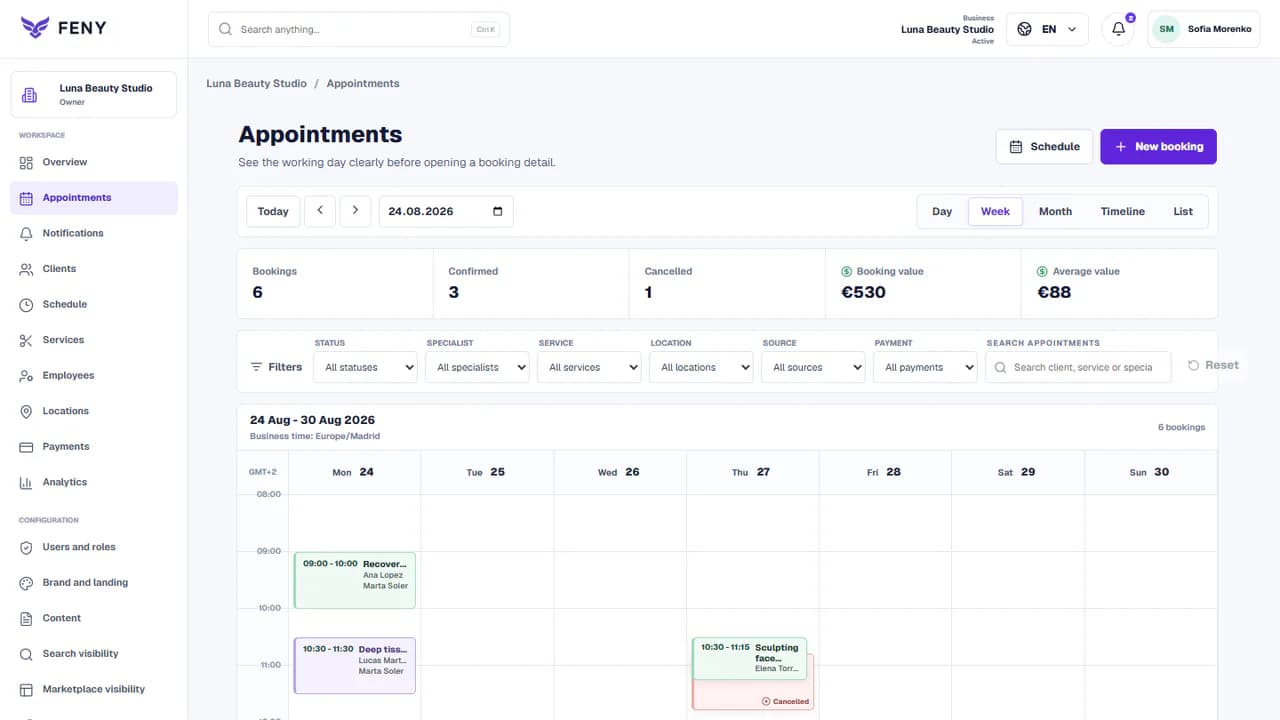
Definisci quando ciascun membro accetta appuntamenti e collega i suoi servizi. Il cliente sceglie orari configurati, senza presumere che ogni dipendente svolga qualsiasi lavoro.
Feny · Soluzioni di prenotazione online
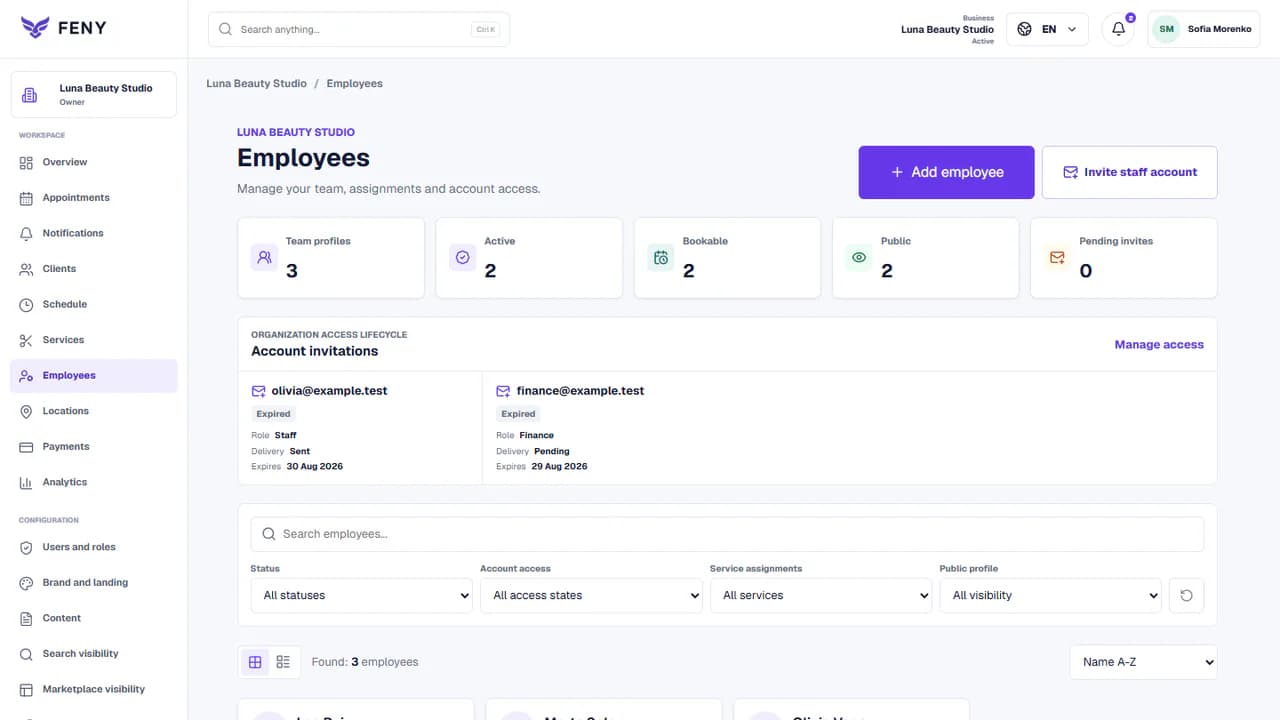
Organizza in un unico spazio il tempo che il team offre ai clienti. Orari settimanali, variazioni per singole date e assenze trasformano il piano di lavoro reale in appuntamenti disponibili. Assegna i servizi ai professionisti adatti e verifica le modifiche prima che incidano sulle prossime visite.
Starter: 2 mesi gratis, senza carta.
Starter comprende fino a 3 membri del team, 25 servizi attivi e 1 sede.
Pensato per il lavoro quotidiano
Definisci quando ciascun membro accetta appuntamenti e collega i suoi servizi. Il cliente sceglie orari configurati, senza presumere che ogni dipendente svolga qualsiasi lavoro.
Modifica una giornata specifica e registra le assenze. Prima di applicare un nuovo orario, controlla il suo effetto sugli appuntamenti già presenti.
Mantieni coerenti servizio, professionista e sede. Se servono cabina o attrezzature, configura anche la risorsa: la disponibilità del personale da sola non basta.
Un esempio pratico
Gli orari settimanali aprono quella giornata, ma il professionista sarà assente. Aggiungi la modifica per quella data e verifica l’effetto sulle prenotazioni future.
Il team risolve i conflitti esistenti e la prenotazione pubblica usa la disponibilità aggiornata.
Aggiungi servizi reali, team e orari. Controlla il percorso del cliente prima di pubblicare.
Leggi la guidaAggiungi professionisti attivi e i servizi che svolgono. Conferma sede e durata effettiva degli appuntamenti prima di aprire gli orari.
Inserisci gli orari settimanali, le assenze previste e le variazioni per data. Usa l’anteprima per controllare le modifiche, evitando un calendario informale separato.
Scegli servizio e professionista dalla prenotazione pubblica. Controlla che un orario lavorativo sia disponibile e un’assenza nota non sia prenotabile; aggiorna poi l’agenda quando cambiano i piani.
No. Questa pagina riguarda la disponibilità per appuntamenti e il calendario operativo. Paghe, rilevazione presenze e adempimenti del lavoro richiedono altri strumenti o una valutazione separata.
La pianificazione supporta eccezioni per data oltre al modello settimanale. Controlla l’effetto sulle prossime prenotazioni e risolvi i conflitti segnalati prima di applicare la modifica.
No. La disponibilità dipende da assegnazioni attive, orari e requisiti di sede o risorse. Conferma queste impostazioni per ogni professionista.
Organizza appuntamenti, servizi e orari del salone con Feny. Crea la pagina delle prenotazioni e prova Starter per 2 mesi senza carta.
Organizza l’agenda della barberia con Feny: taglio, barba e scelta del barbiere sulla tua pagina di prenotazione. Prova Starter 2 mesi senza carta.
Gestisci appuntamenti, trattamenti e professionisti del centro estetico con Feny. Crea una pagina per prenotare unghie, sopracciglia e cura del viso.
Organizza appuntamenti per massaggi, durata delle sedute e disponibilità con Feny. Crea una pagina di prenotazione per il tuo studio benessere.
Gestisci appuntamenti di personal training e disponibilità con Feny. Pubblica sessioni, luogo dell’incontro e link di prenotazione per i tuoi clienti.
Organizza trattamenti spa, professionisti e cabine con Feny. Crea la pagina di prenotazione e verifica gli orari prima di accogliere i clienti.
Starter: 2 mesi gratis, senza carta.
Crea la mia attivitàControlla limiti e condizioni aggiornati prima di pubblicare. Confronta i piani →