 Feny
Feny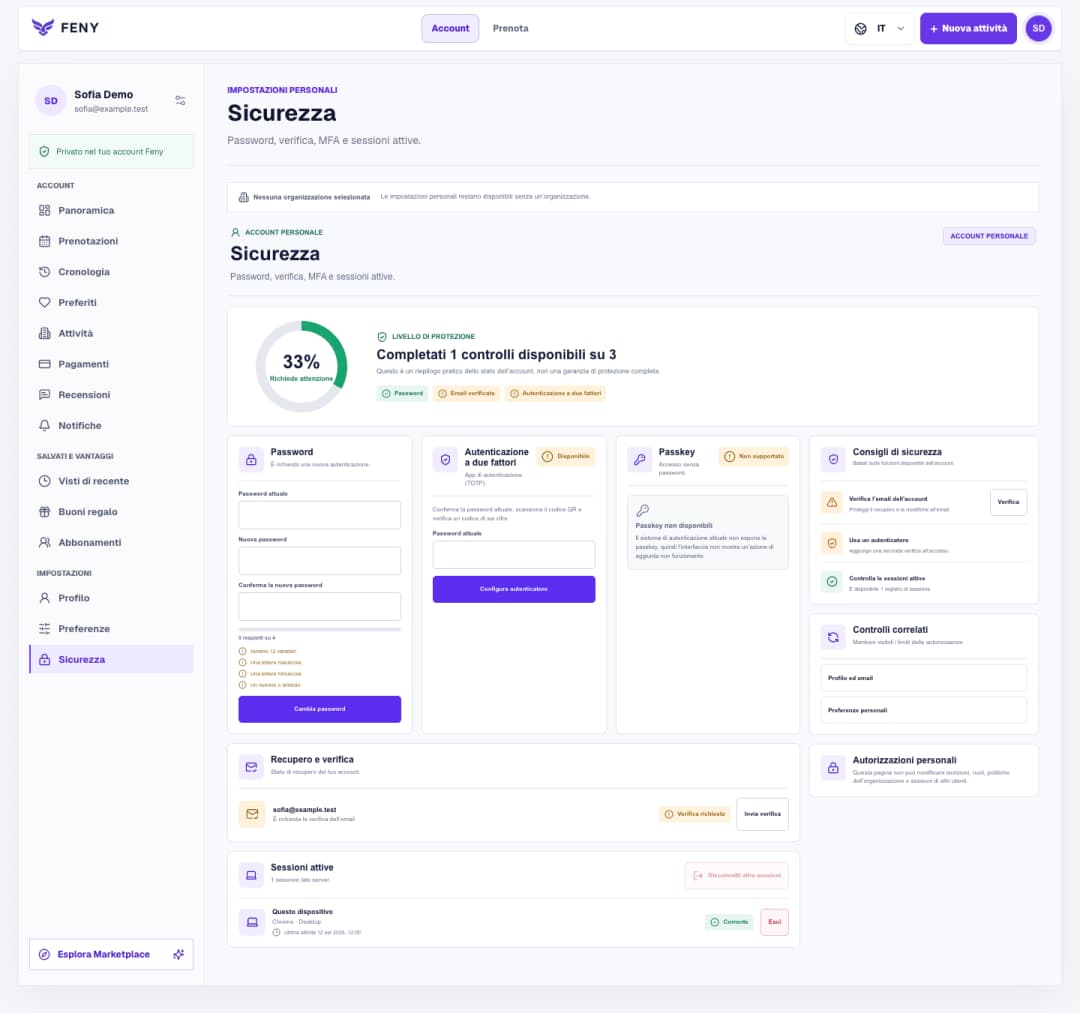
Proteggi l’account Feny: email, password e sessioni
Segui la schermata Sicurezza per verificare l’email, gestire password e autenticatore e controllare i dispositivi connessi.
Leggi articoloTrova le impostazioni personali, salva i contatti e una foto, poi scegli la lingua da utilizzare in Feny.
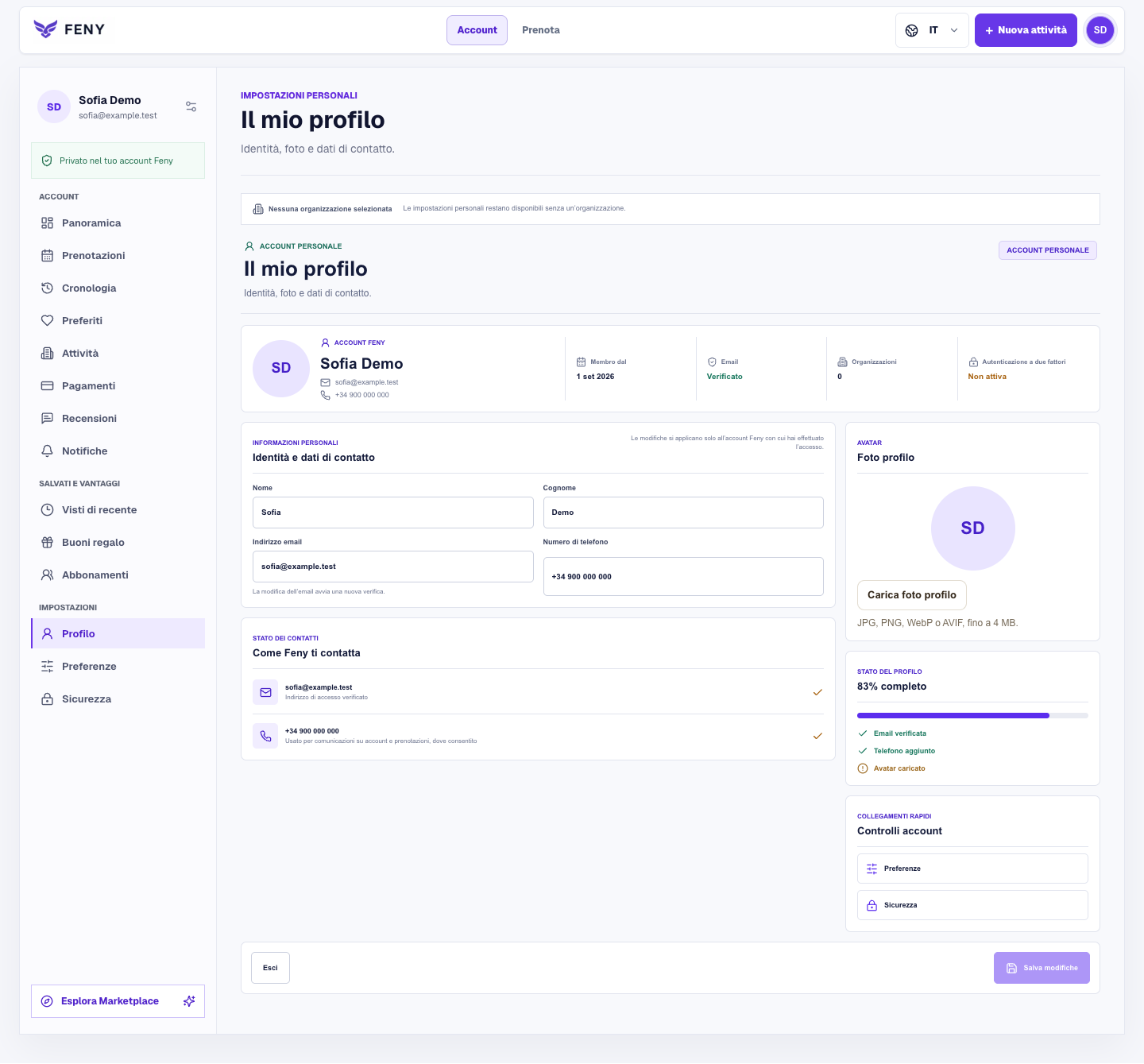
Questa guida è utile dopo il primo accesso a Feny o quando cambiano i tuoi recapiti. Il profilo appartiene al tuo account personale e ti segue in tutte le organizzazioni. Puoi utilizzare queste impostazioni anche senza selezionare un’organizzazione. Prima di cambiare l’indirizzo di accesso, controlla di poter aprire la tua casella email.
Apri il tuo account su /user e scegli “Profilo” nella navigazione. Il titolo della pagina è “Il mio profilo”; l’indirizzo diretto è /user/profile. La panoramica mostra lo stato della verifica email e dell’autenticazione a due fattori. Modificare un campo non equivale a salvare il suo contenuto.
La lingua si salva in una pagina separata. Da “Controlli account”, scegli “Preferenze”, oppure apri /user/preferences. Cerca “Lingua e fuso orario”. Le opzioni conservano i propri nomi: English, Español, Italiano, Русский e Українська. Scegli la lingua con cui preferisci leggere i comandi del tuo account.
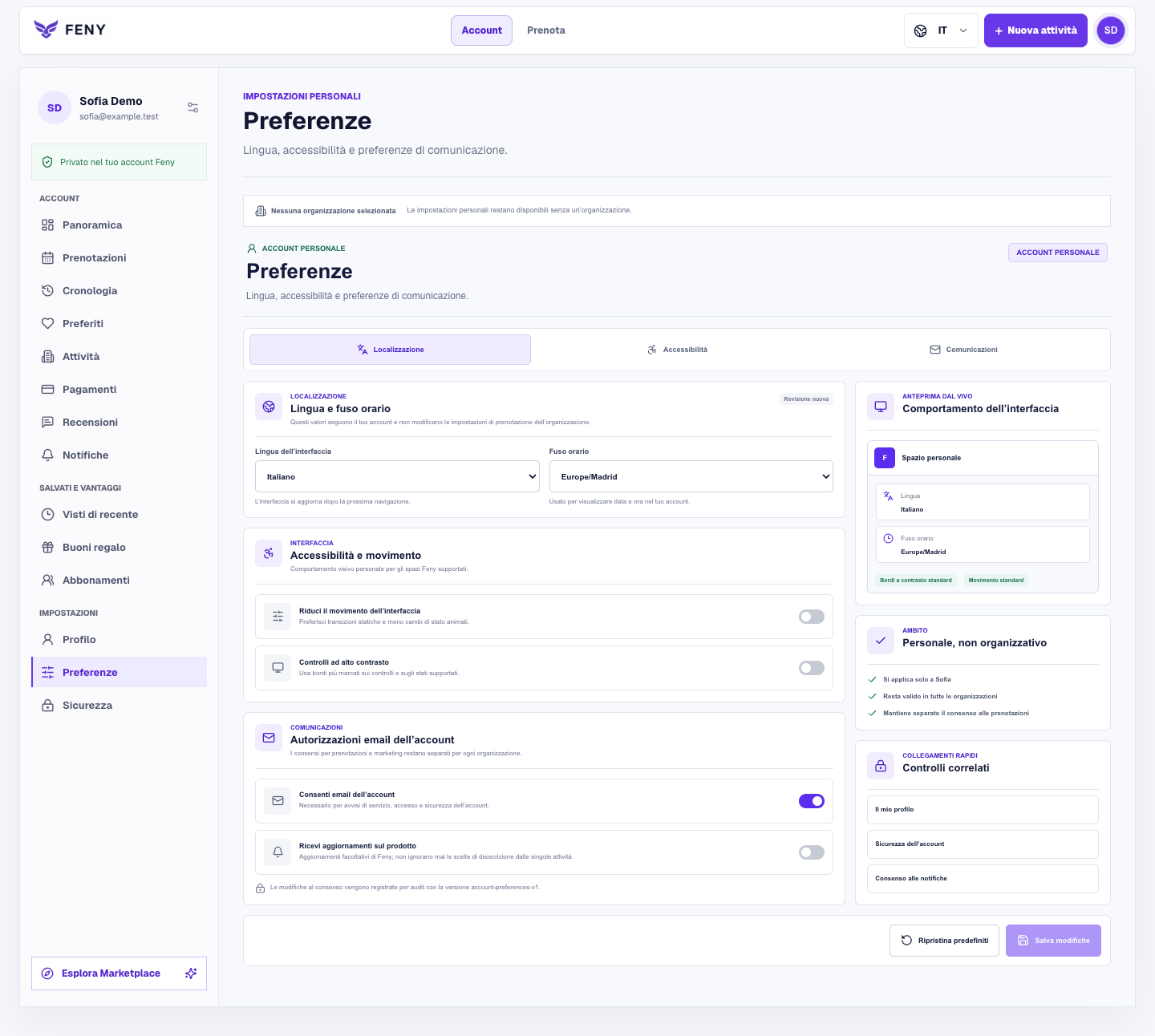
Torna al profilo e verifica nome, telefono e foto. Riapri Preferenze per controllare la lingua selezionata. L’anteprima e la percentuale di completamento possono cambiare durante la modifica: attendi comunque la conferma del salvataggio. Le preferenze personali non modificano le impostazioni di prenotazione di un’organizzazione.
Letture correlate
Scopri altri modi per migliorare il servizio e l’esperienza dei clienti.Segui la schermata Sicurezza per verificare l’email, gestire password e autenticatore e controllare i dispositivi connessi.
Leggi articolo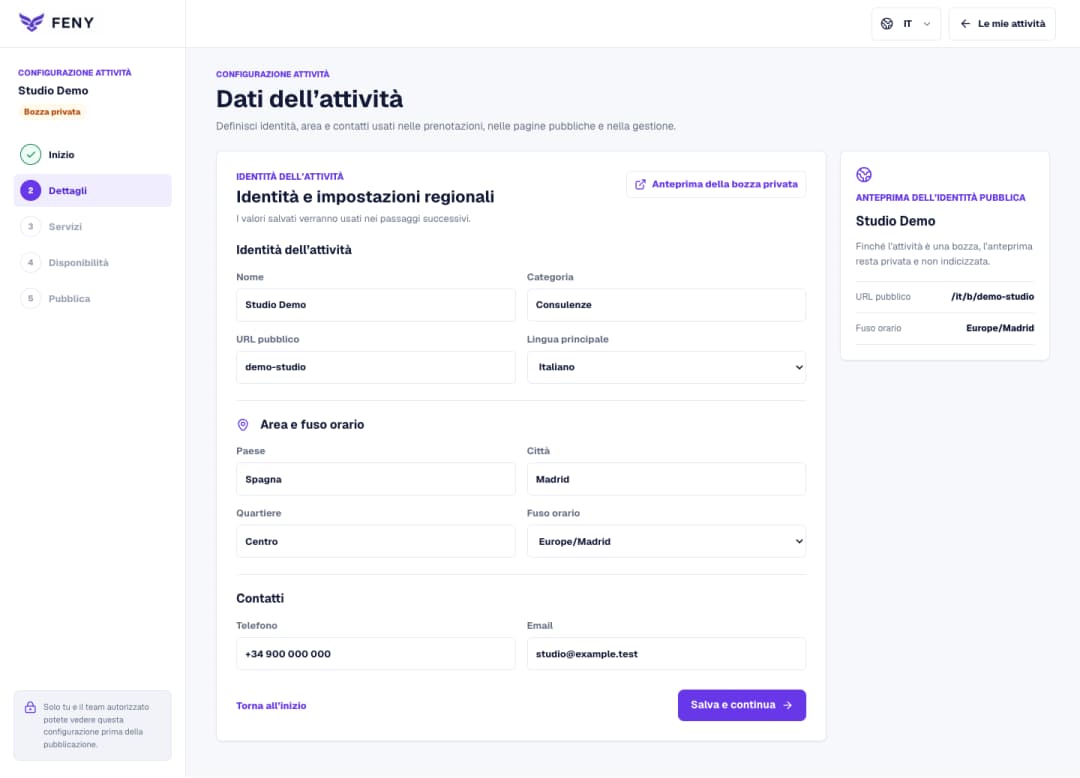
Completa nome, URL pubblico, lingua principale, area e contatti nel passaggio Dati dell’attività della tua bozza privata.
Leggi articolo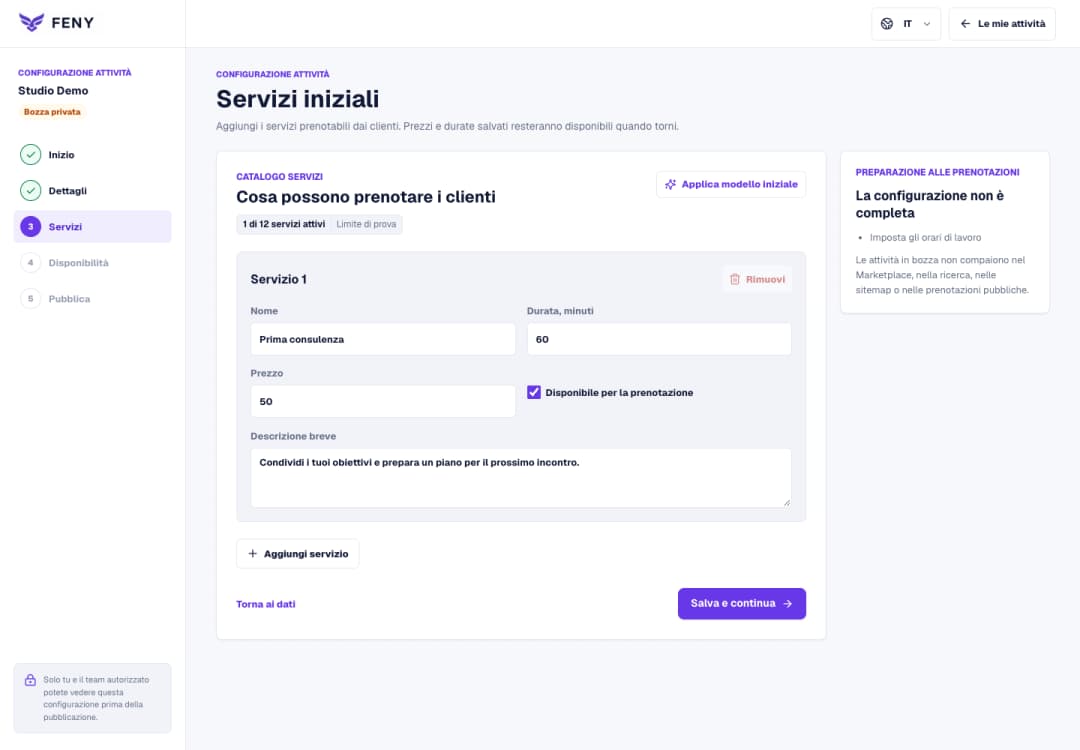
Inserisci nome, durata, prezzo e descrizione in Servizi iniziali, quindi prosegui con gli orari di lavoro.
Leggi articolo