 Feny
Feny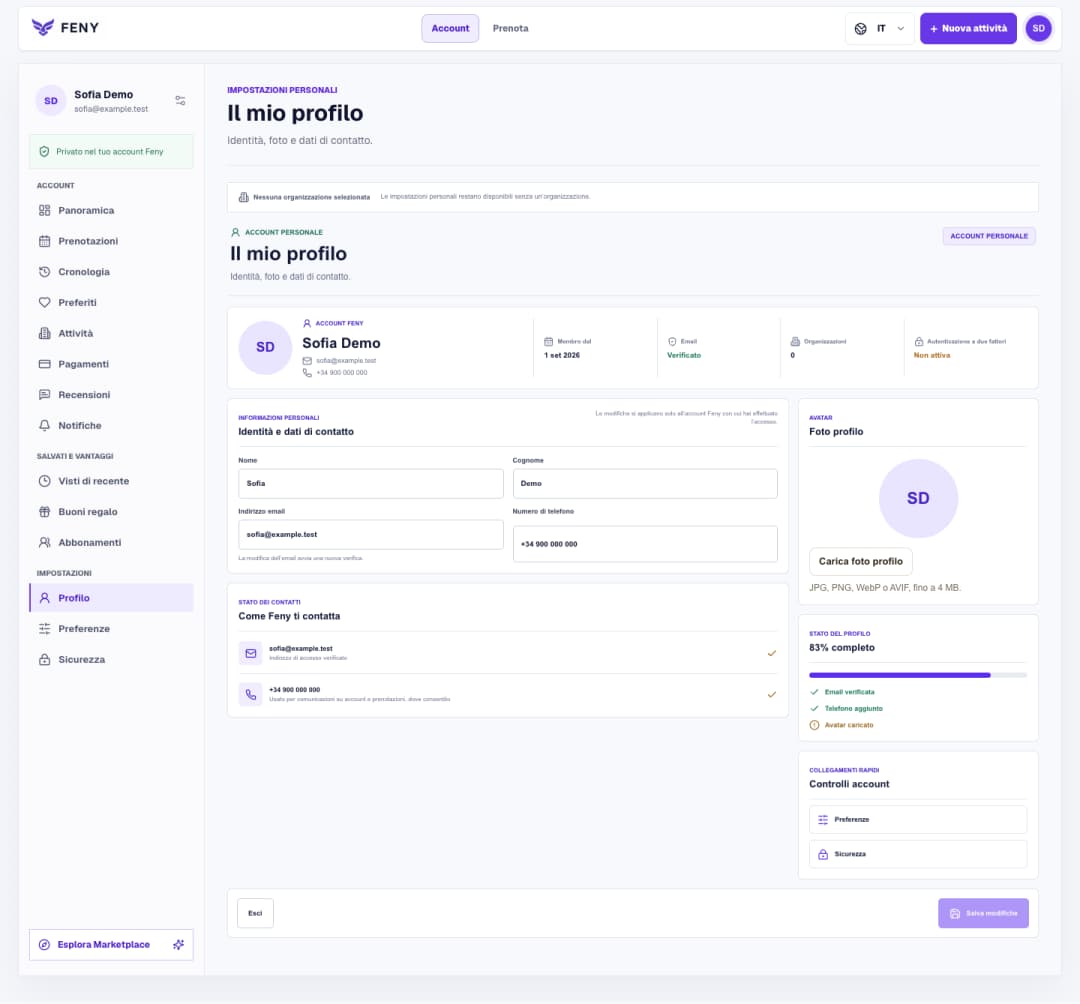
Configura il profilo e la lingua di Feny
Trova le impostazioni personali, salva i contatti e una foto, poi scegli la lingua da utilizzare in Feny.
Leggi articoloSegui la schermata Sicurezza per verificare l’email, gestire password e autenticatore e controllare i dispositivi connessi.
Usa questa guida dopo aver creato l’account o quando vuoi controllare chi può accedervi. Tieni a disposizione la casella email e la password attuale. Se decidi di attivare l’autenticazione a due fattori, ti servirà anche un’app di autenticazione. Questi controlli riguardano il tuo account personale Feny in tutte le organizzazioni.
Dal tuo account su /user, scegli “Sicurezza”, oppure segui il collegamento in “Il mio profilo”. L’indirizzo diretto è /user/security. Attendi il caricamento dei dati. La panoramica riassume password, email e autenticazione a due fattori. Usala per trovare i passaggi da completare, poi controlla le azioni disponibili e l’elenco dei dispositivi.
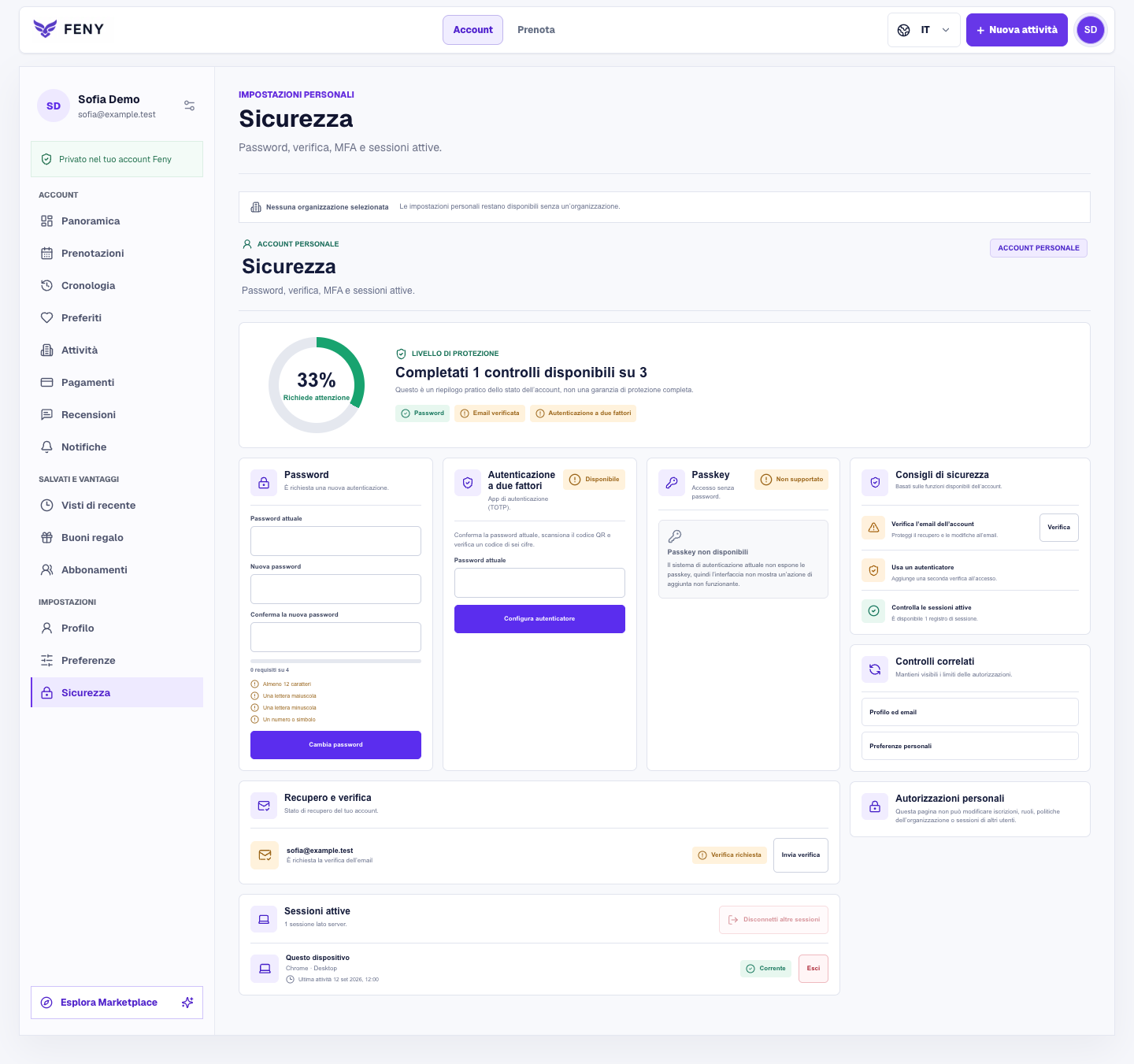
Un account senza password locale mostra “Imposta una password”. Segui quel modulo per aggiungere l’accesso con password; potrai continuare a usare Google. Dopo la modifica di una password esistente, la conferma indica che le altre sessioni sono state disconnesse. Richiedere la verifica non verifica già l’email: completa le istruzioni e ricontrolla lo stato.
Se la configurazione dell’autenticatore non è disponibile, la pagina lo segnala. Inviare ripetutamente un altro modulo non farà comparire il pulsante. I codici di recupero vengono mostrati una volta e ciascuno funziona una volta. Generarne di nuovi invalida quelli precedenti non usati: sostituisci anche la copia che hai conservato.
In “Sessioni attive”, riconosci “Questo dispositivo” prima di agire. Usa “Esci” per un dispositivo che non utilizzi più, oppure “Disconnetti altre sessioni” per mantenere quella attuale e chiudere le altre dopo conferma. Uscire dalla sessione attuale ti riporta all’accesso. Infine, ricontrolla gli stati di email e autenticatore e l’elenco delle sessioni rimaste.
Letture correlate
Scopri altri modi per migliorare il servizio e l’esperienza dei clienti.Trova le impostazioni personali, salva i contatti e una foto, poi scegli la lingua da utilizzare in Feny.
Leggi articolo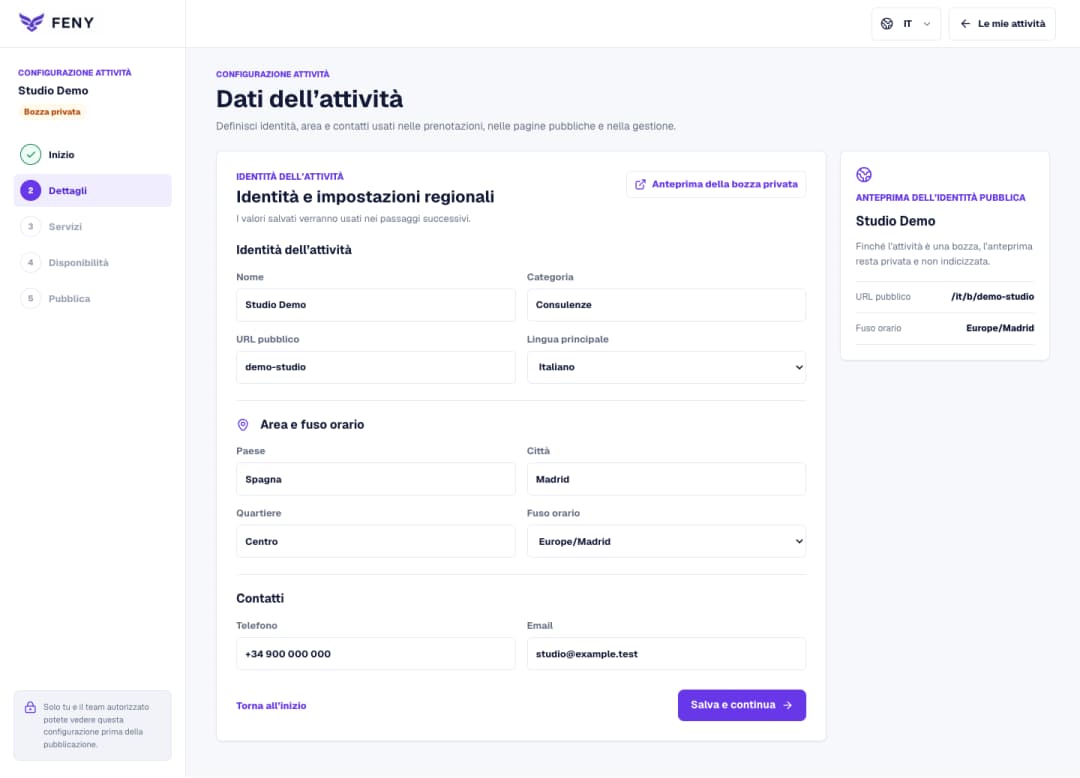
Completa nome, URL pubblico, lingua principale, area e contatti nel passaggio Dati dell’attività della tua bozza privata.
Leggi articolo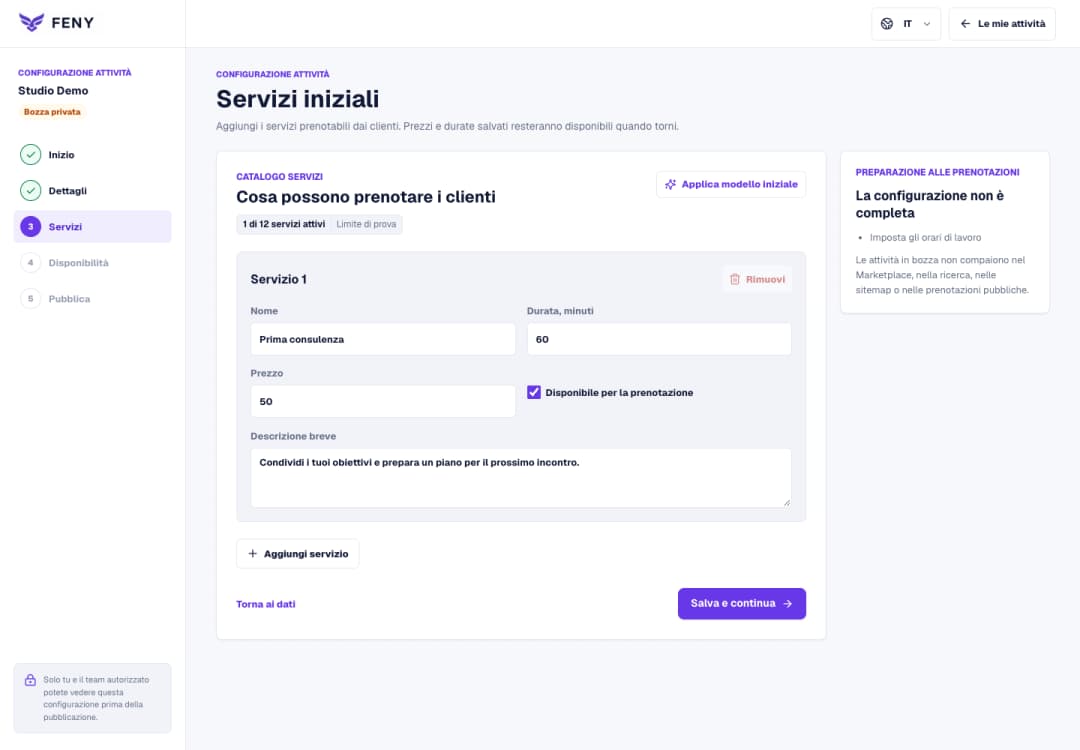
Inserisci nome, durata, prezzo e descrizione in Servizi iniziali, quindi prosegui con gli orari di lavoro.
Leggi articolo