 Feny
Feny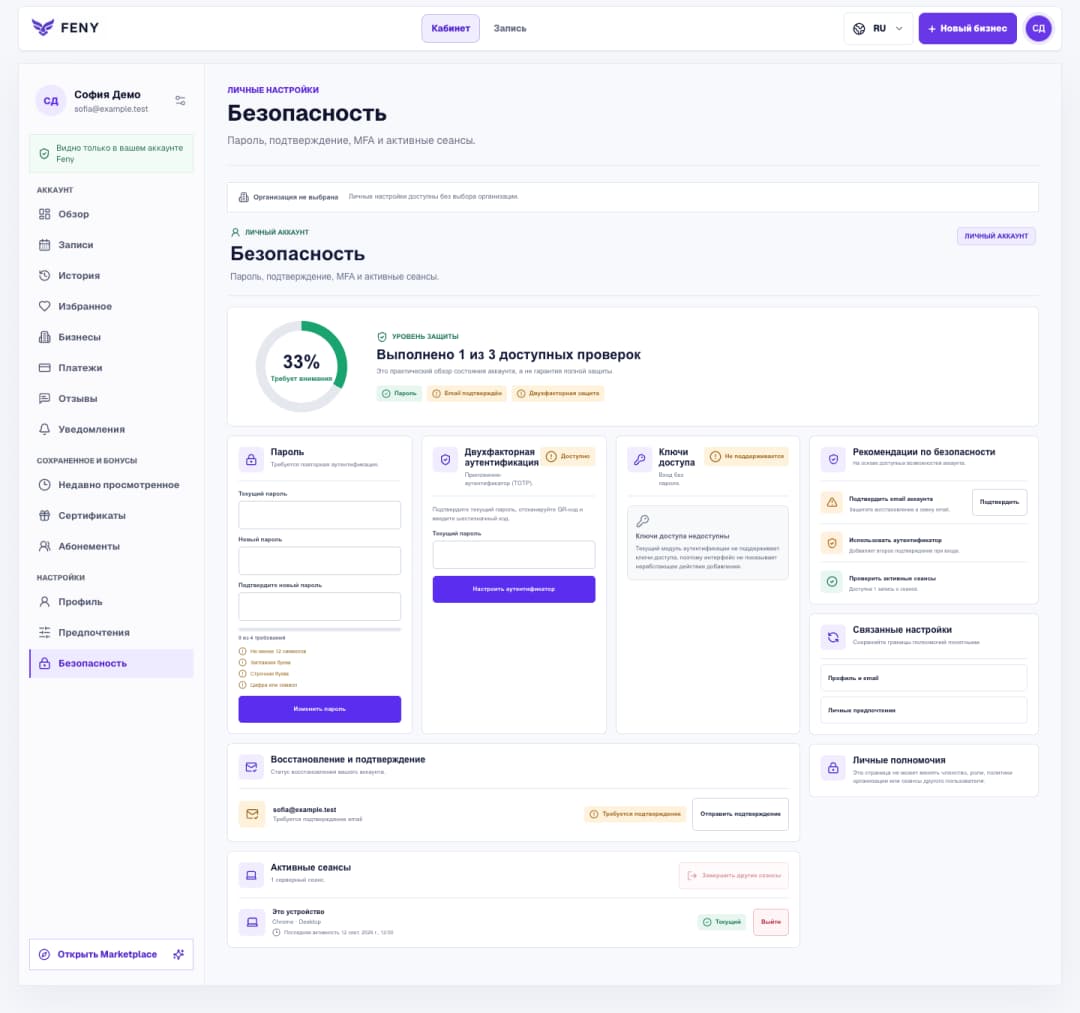
Безопасность аккаунта Feny: почта, пароль и сеансы
Пошагово подтвердите email, настройте пароль и аутентификатор, затем проверьте устройства с доступом к аккаунту.
Читать статьюНайдите личные настройки, сохраните контакты и фотографию, затем выберите удобный язык интерфейса.
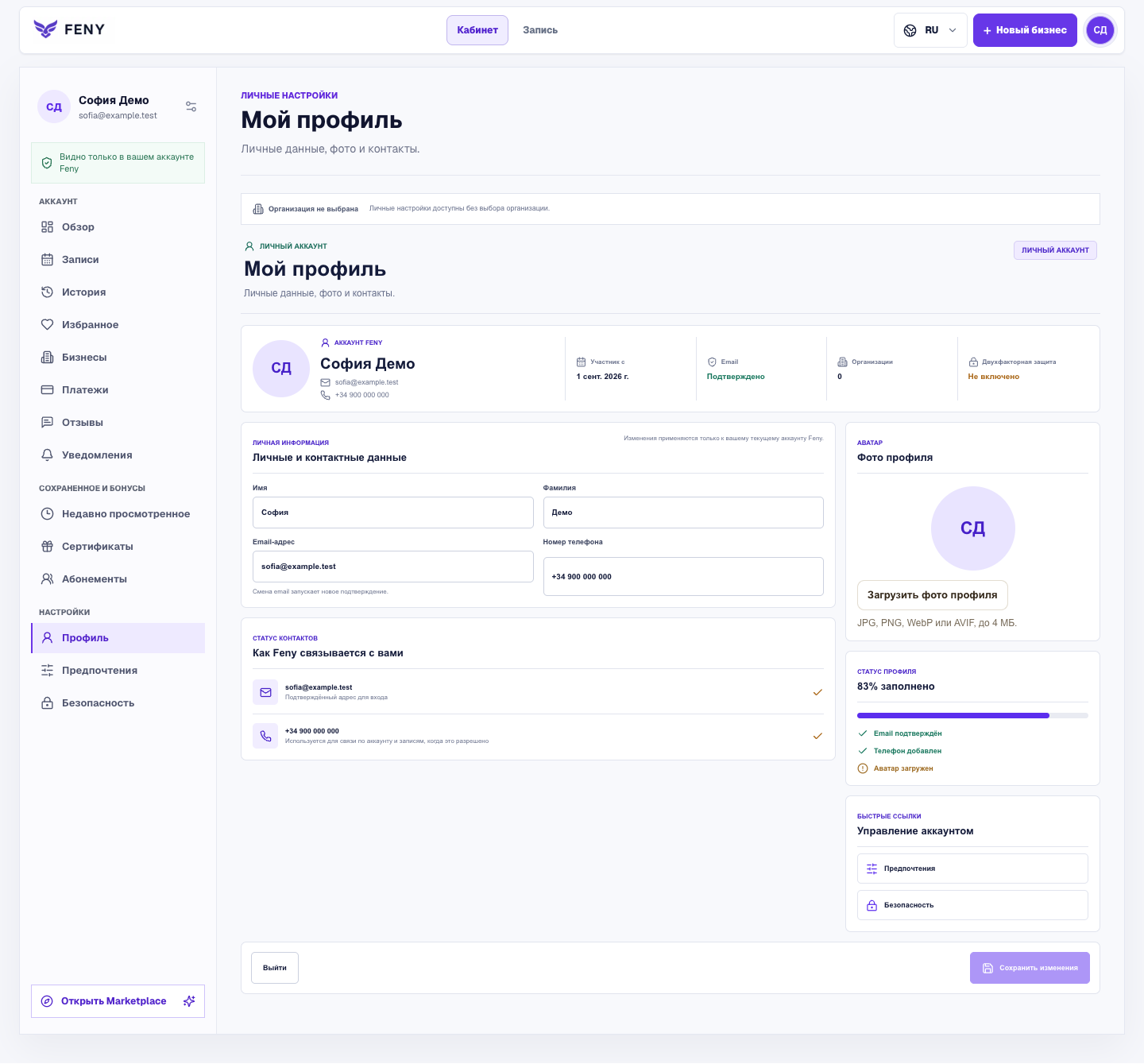
Начните с этой инструкции после первого входа в Feny или при смене контактных данных. Профиль относится к вашему личному аккаунту и действует во всех организациях. Открыть эти настройки можно и без выбранной организации. Перед сменой адреса для входа убедитесь, что можете открыть свой почтовый ящик и прочитать письмо с инструкциями.
Откройте кабинет по адресу /user и выберите «Профиль» в навигации. Заголовок страницы — «Мой профиль», прямой адрес — /user/profile. В верхней карточке видны состояние подтверждения email и двухфакторной защиты. Эти сведения помогают проверить аккаунт, но изменение поля само по себе ещё не сохраняет новые данные.
Язык сохраняется на отдельной странице. В блоке «Управление аккаунтом» выберите «Предпочтения» или откройте /user/preferences. Найдите раздел «Язык и часовой пояс». В списке используются названия самих языков: English, Español, Italiano, Русский и Українська. Выберите вариант, на котором вам удобнее читать настройки и выполнять действия в кабинете.
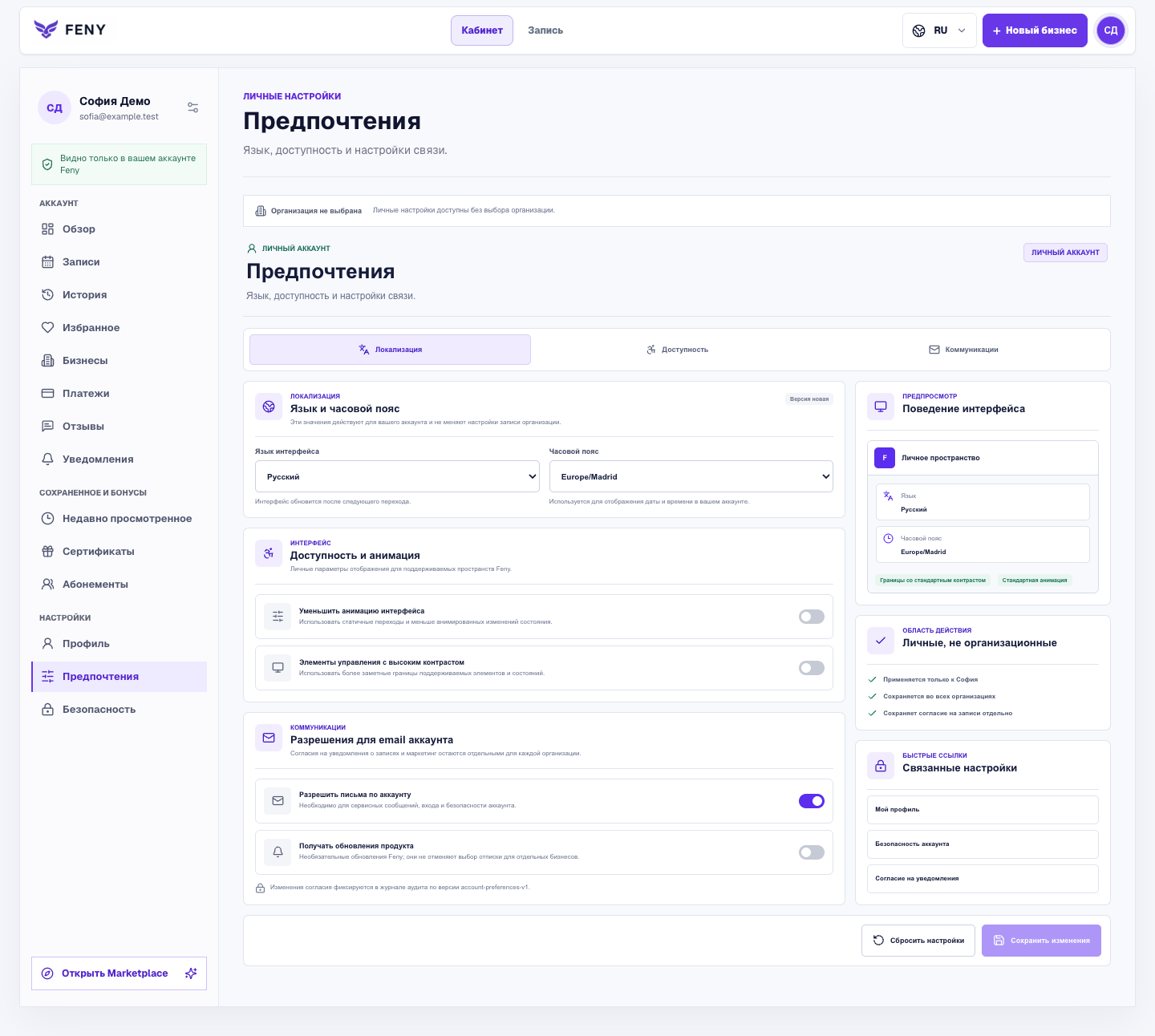
Вернитесь в профиль и проверьте имя, телефон и фотографию. Снова откройте «Предпочтения», чтобы убедиться в выбранном языке. Предпросмотр фото и процент заполнения могут меняться ещё во время редактирования, поэтому ориентируйтесь на сообщение об успешном сохранении. Личные предпочтения не меняют настройки записи организации: язык вашего кабинета и параметры бизнеса задаются отдельно.
Похожие материалы
Другие способы сделать работу бизнеса и опыт клиента удобнее.Пошагово подтвердите email, настройте пароль и аутентификатор, затем проверьте устройства с доступом к аккаунту.
Читать статью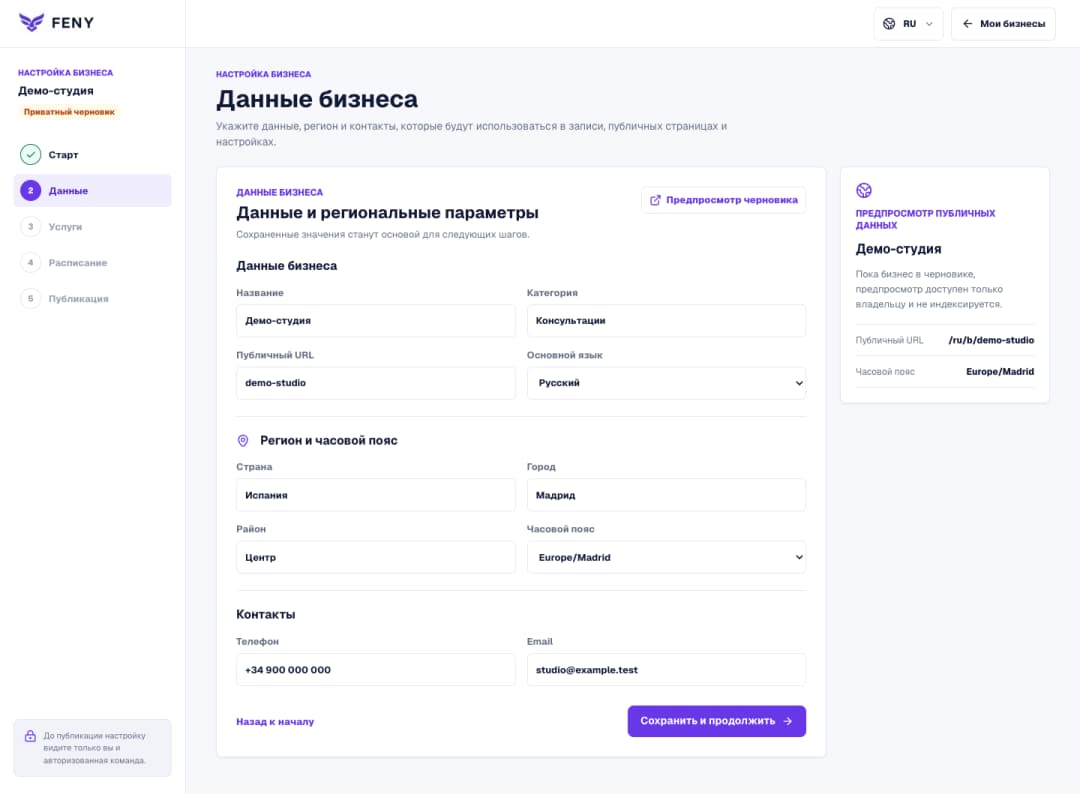
Заполните название, публичный URL, основной язык, регион и контакты на шаге «Данные бизнеса» в приватном черновике.
Читать статью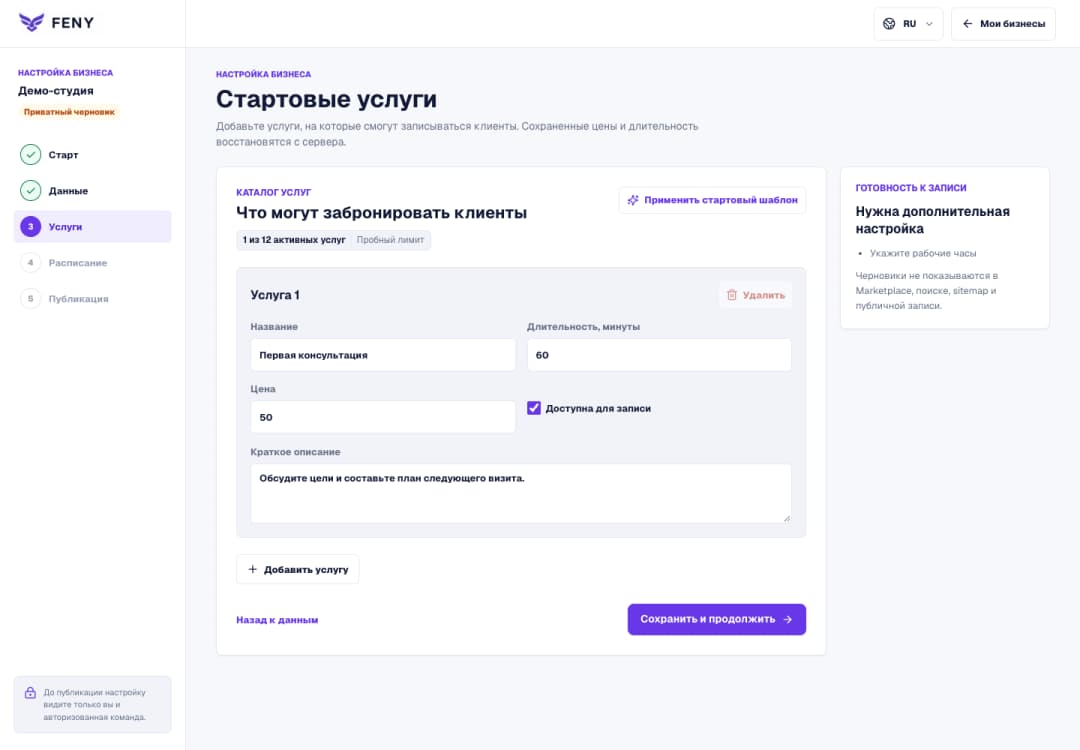
Укажите название, длительность, цену и описание на шаге «Стартовые услуги», затем переходите к рабочим часам.
Читать статью