 Feny
Feny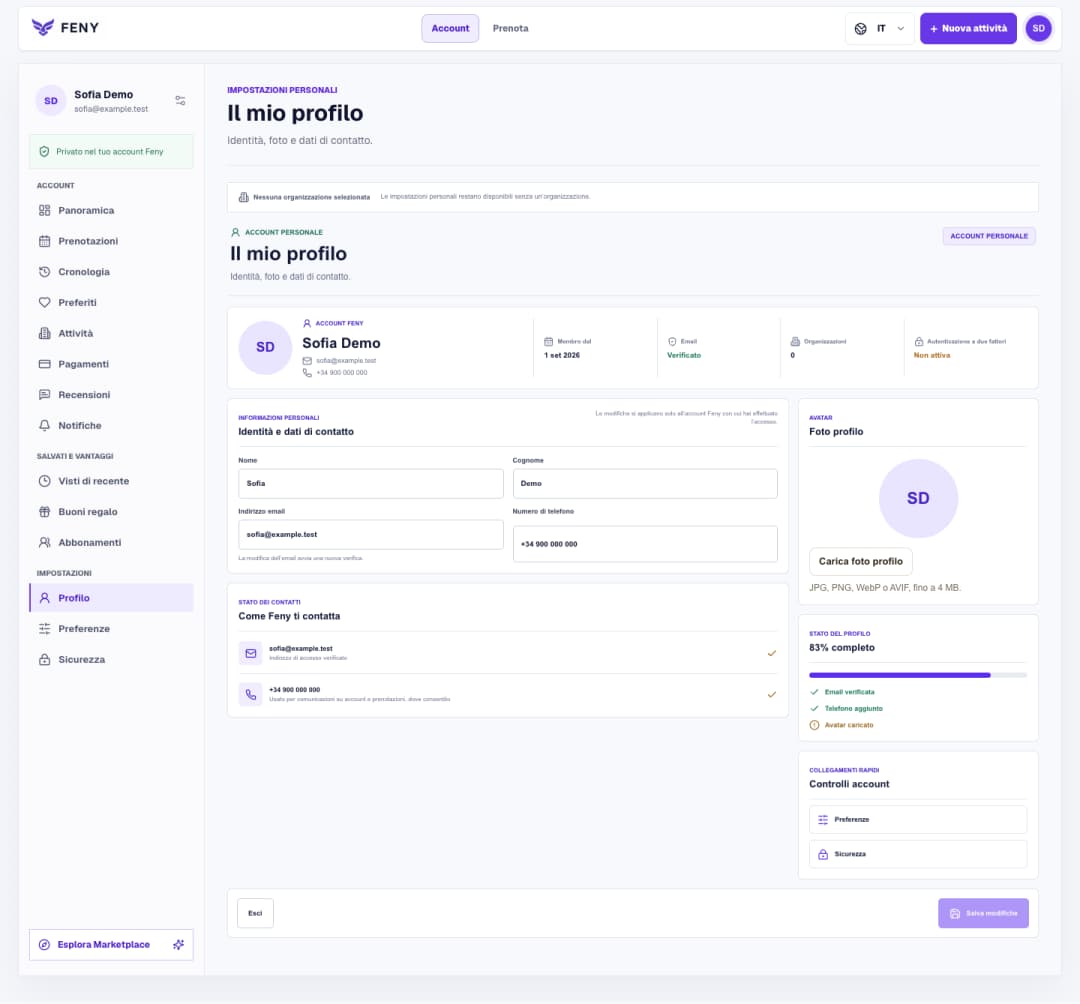
Configura il profilo e la lingua di Feny
Trova le impostazioni personali, salva i contatti e una foto, poi scegli la lingua da utilizzare in Feny.
Leggi articoloAggiungi Feny alla schermata Home o al computer. Scopri cosa cambia, a chi è utile e come installarlo su iPhone, Android, Windows e Mac.
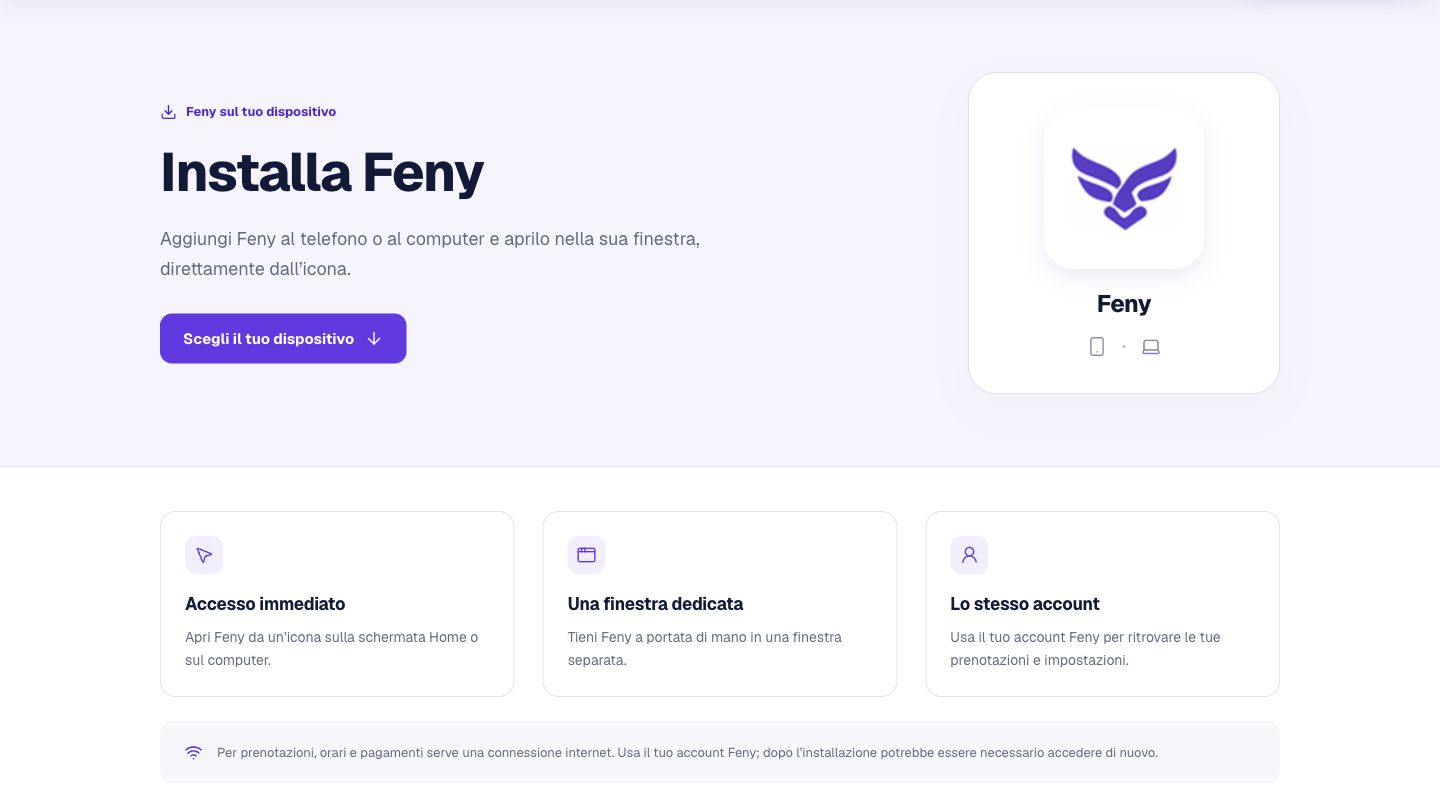
Ora puoi installare Feny come app web, con una propria icona e una finestra separata. Accedi senza cercare una scheda del browser. Cambia il modo di aprire Feny; account, prenotazioni e accesso all’attività restano gli stessi.
Apri /it/install sul tuo dispositivo. Se compare “Installa app”, scegli il pulsante e conferma. Altrimenti, segui le istruzioni del dispositivo. Qui, “questa pagina” indica la pagina di installazione di Feny, disponibile nella lingua selezionata.
I nomi dei menu e le opzioni disponibili possono variare in base alla versione del browser e alla lingua del dispositivo.
Dopo l’installazione, apri Feny dalla nuova icona e accedi se richiesto. Verifica che siano disponibili il profilo e lo spazio che utilizzi abitualmente. La finestra dell’app può avere una sessione di accesso separata: una nuova richiesta di login non significa che il tuo account sia scomparso.
Apri la pagina nel browser indicato per il dispositivo e usa il suo menu. La disponibilità dell’installazione può dipendere dal browser e dalle sue impostazioni. Se hai già aggiunto Feny, cerca prima l’icona. Puoi continuare a usare il sito mentre decidi se installare l’app.
Letture correlate
Scopri altri modi per migliorare il servizio e l’esperienza dei clienti.Trova le impostazioni personali, salva i contatti e una foto, poi scegli la lingua da utilizzare in Feny.
Leggi articolo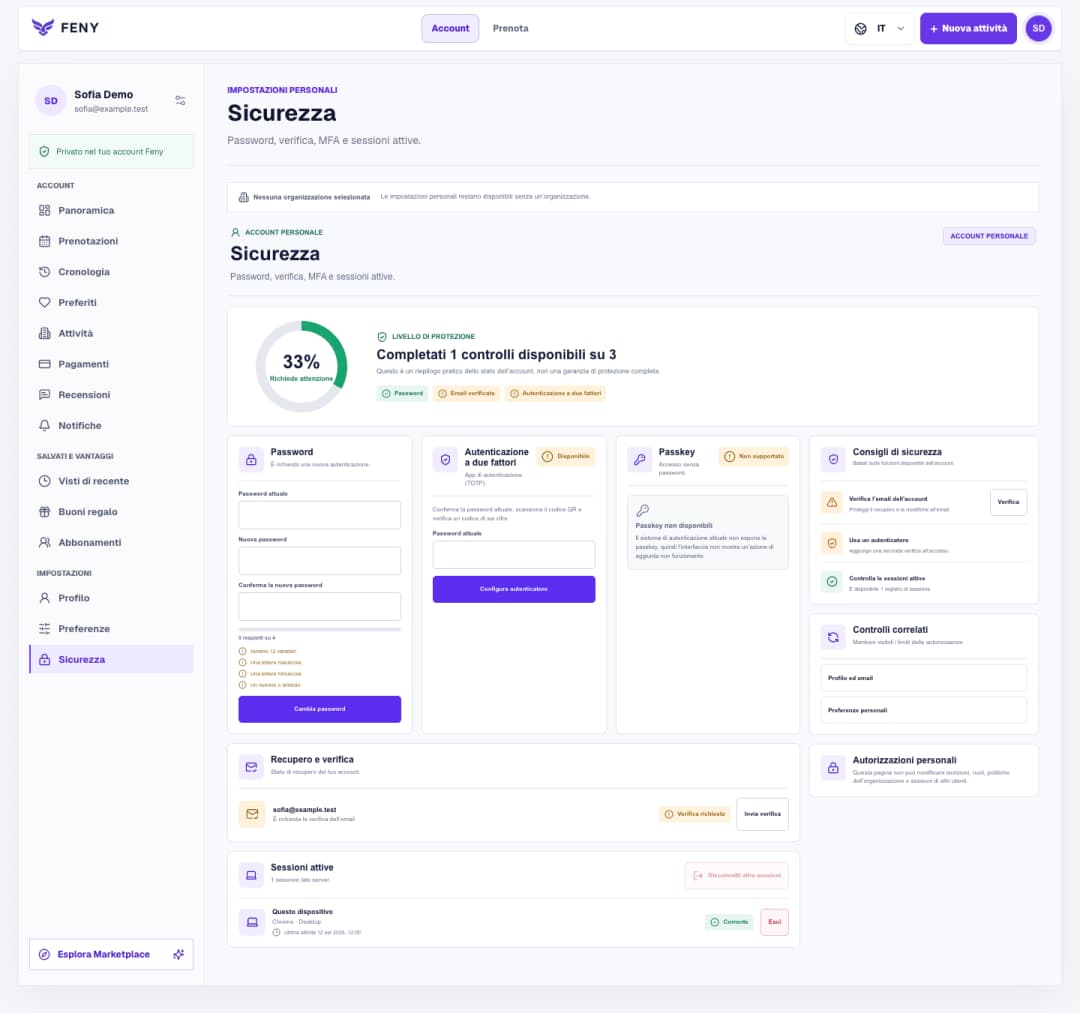
Segui la schermata Sicurezza per verificare l’email, gestire password e autenticatore e controllare i dispositivi connessi.
Leggi articolo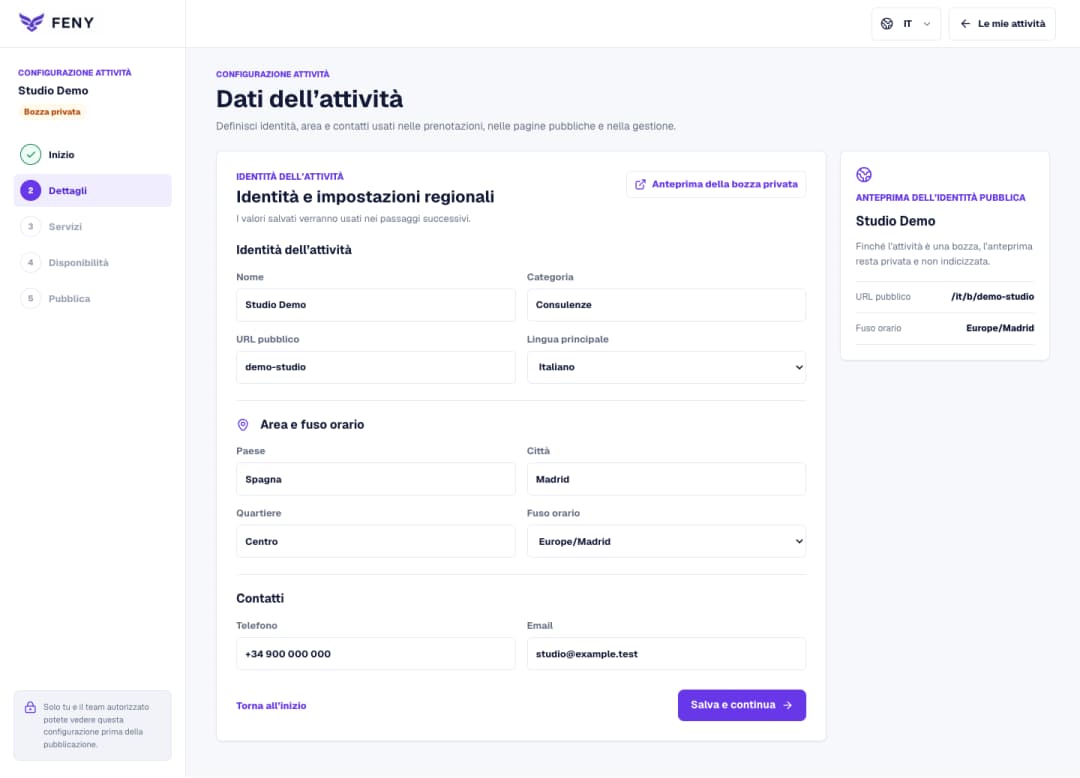
Completa nome, URL pubblico, lingua principale, area e contatti nel passaggio Dati dell’attività della tua bozza privata.
Leggi articolo