 Feny
Feny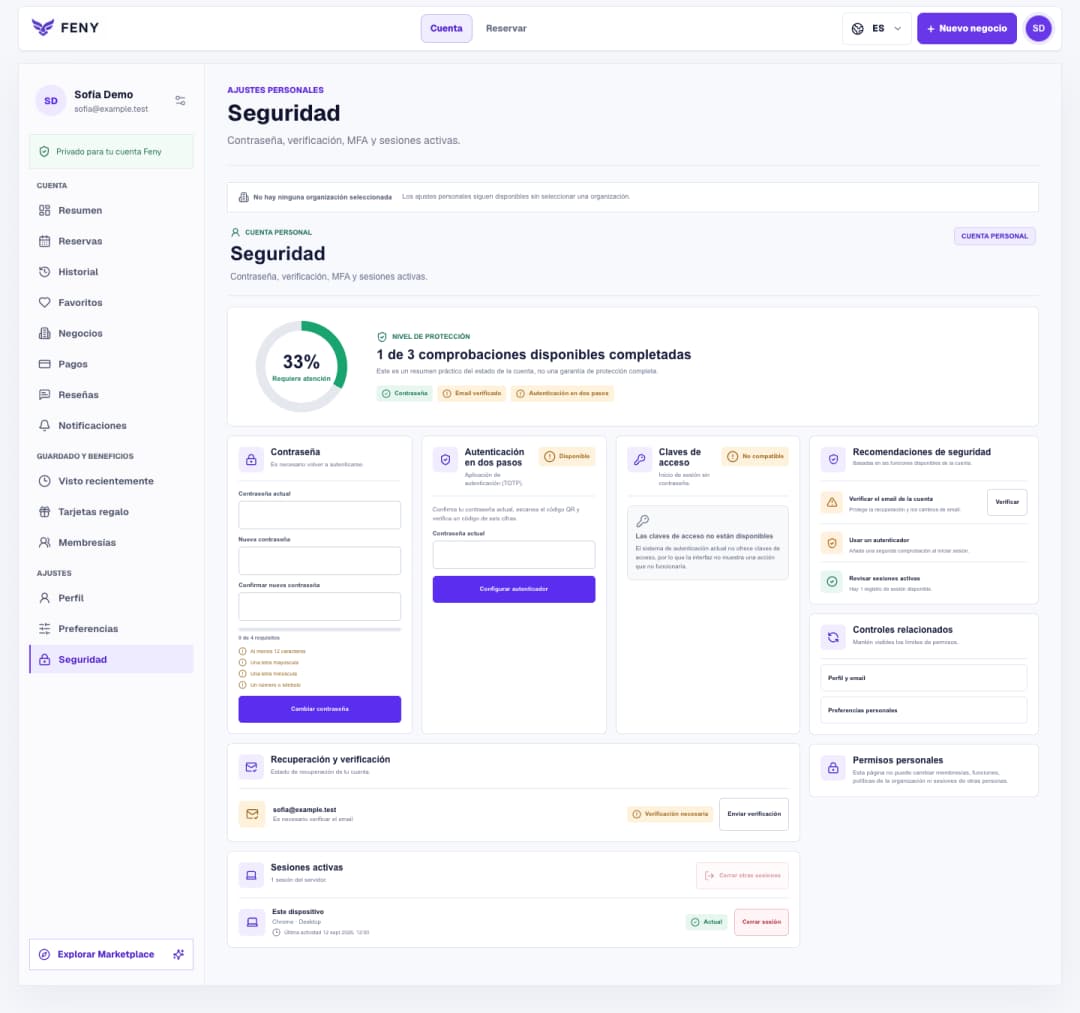
Protege tu cuenta Feny: email, contraseña y sesiones
Sigue la pantalla de Seguridad para verificar el email, gestionar la contraseña y el autenticador, y revisar los dispositivos conectados.
Leer artículoEncuentra tus ajustes personales, guarda tus datos y una foto, y elige el idioma con el que quieres utilizar Feny.
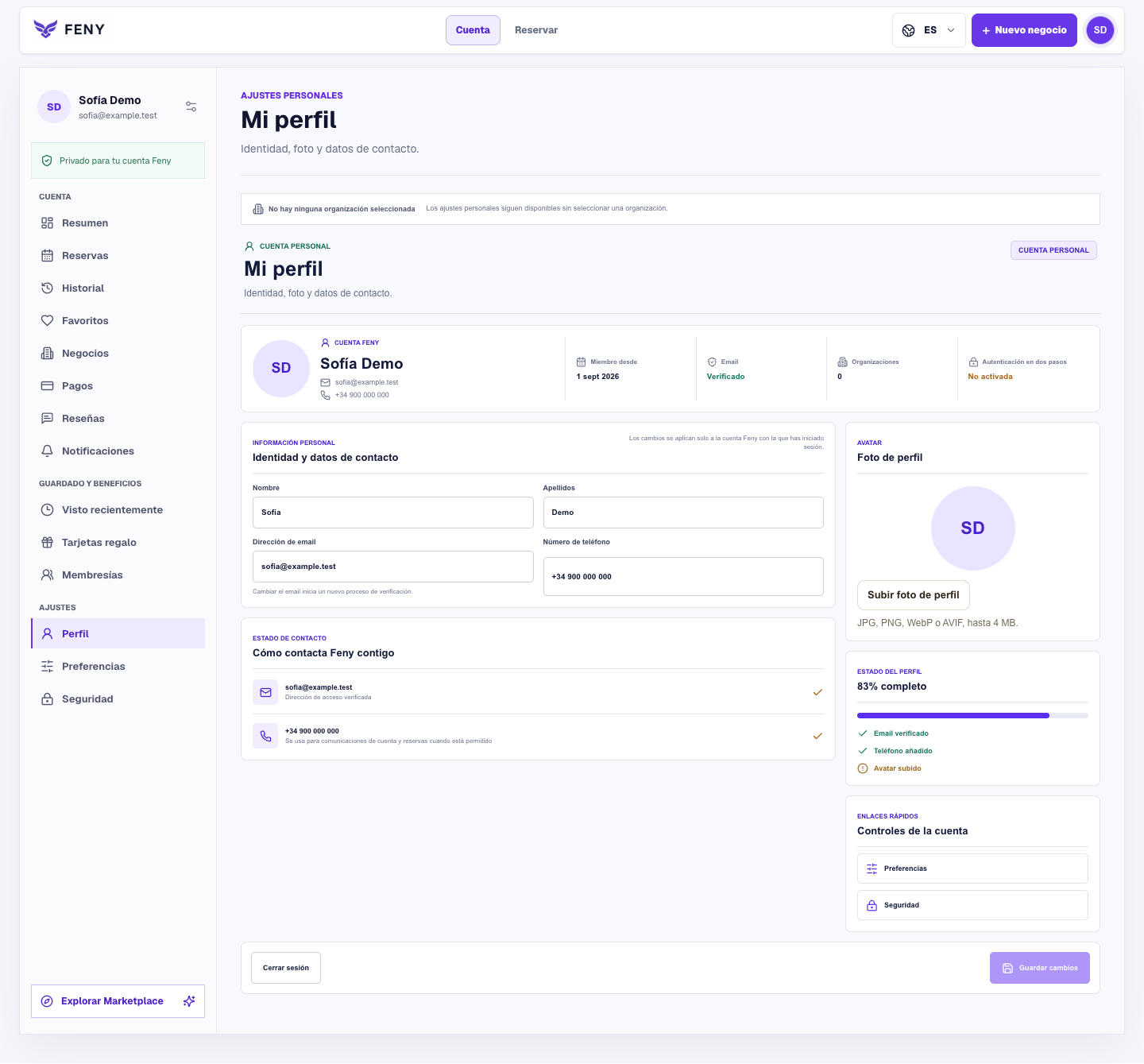
Esta guía te sirve al entrar por primera vez en Feny o cuando cambian tus datos de contacto. El perfil pertenece a tu cuenta personal y te acompaña en todas las organizaciones. Puedes usar estos ajustes sin seleccionar una organización. Antes de cambiar la dirección con la que accedes, comprueba que puedes abrir tu correo.
Entra en tu cuenta en /user y elige “Perfil” en la navegación. La página se llama “Mi perfil” y también puedes abrirla en /user/profile. El resumen muestra el estado de verificación del email y de la autenticación en dos pasos. Modificar un campo no significa que ya se haya guardado.
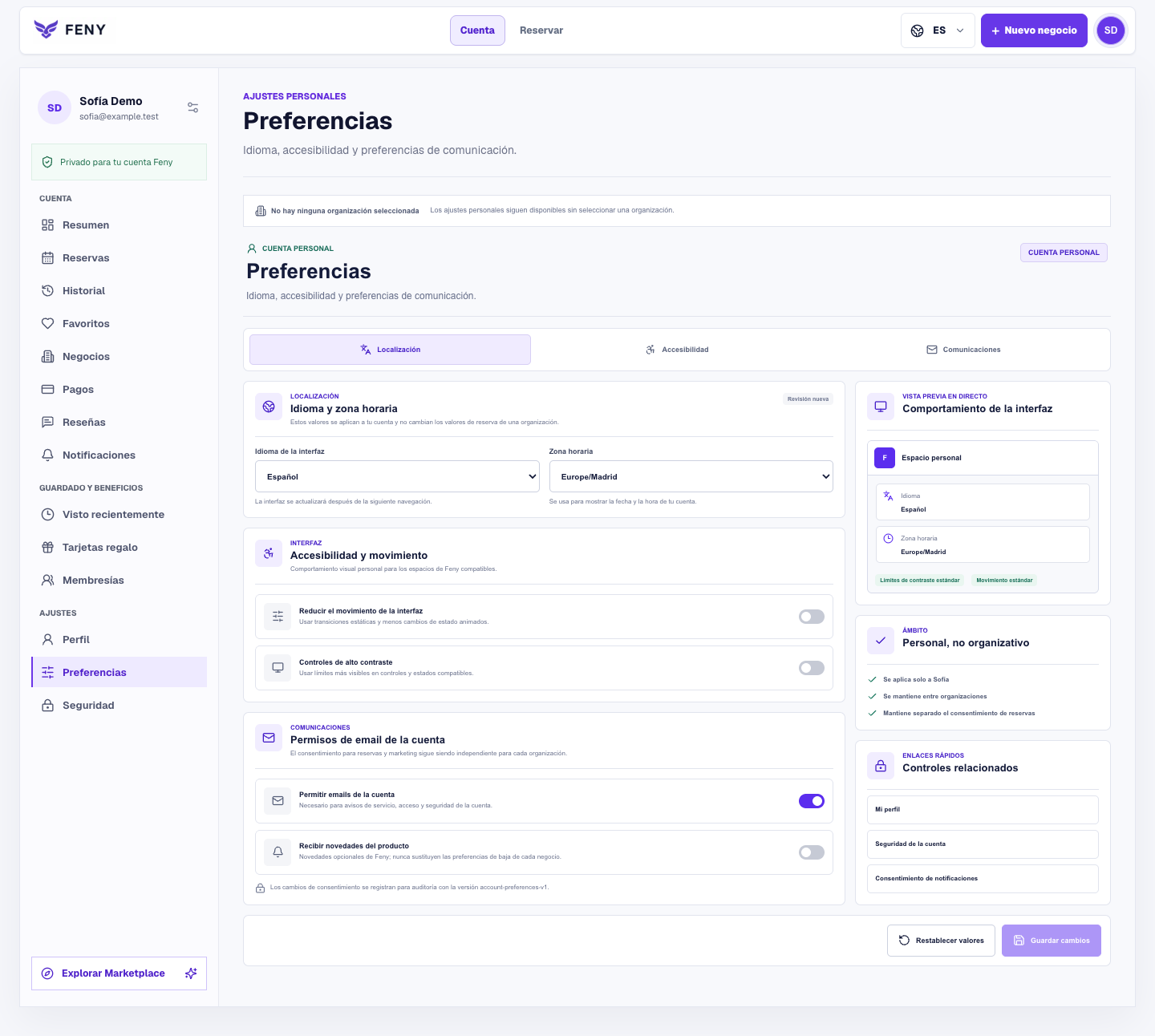
El idioma se guarda en otra página. En “Controles de la cuenta”, abre “Preferencias”, o entra directamente en /user/preferences. Busca “Idioma y zona horaria”. Los idiomas aparecen con sus propios nombres: English, Español, Italiano, Русский y Українська. Elige el que te resulte más cómodo para trabajar.
Vuelve al perfil y comprueba el nombre, el teléfono y la foto. Abre Preferencias otra vez para revisar el idioma seleccionado. La vista previa y el porcentaje del perfil pueden cambiar mientras editas: confirma siempre el guardado. Estos ajustes personales no modifican los valores de reserva de una organización.
Lecturas relacionadas
Descubre más formas de mejorar tu servicio y la experiencia de tus clientes.Sigue la pantalla de Seguridad para verificar el email, gestionar la contraseña y el autenticador, y revisar los dispositivos conectados.
Leer artículo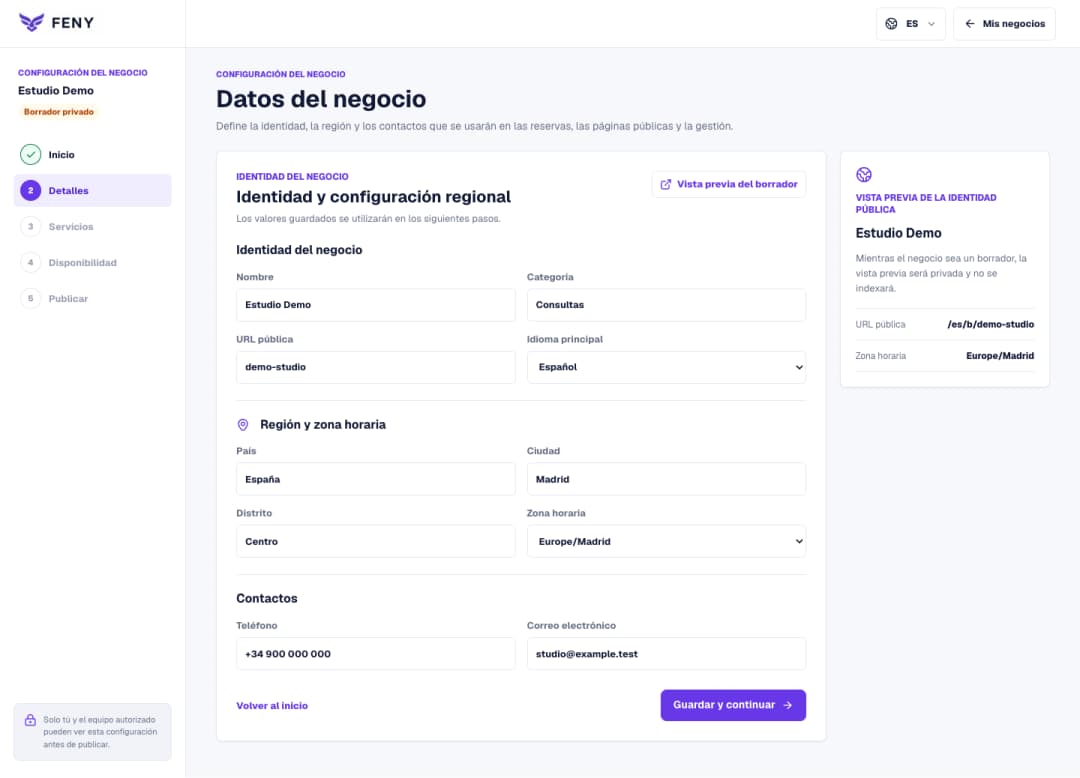
Completa nombre, URL pública, idioma principal, región y contactos en el paso Datos del negocio de tu borrador privado.
Leer artículo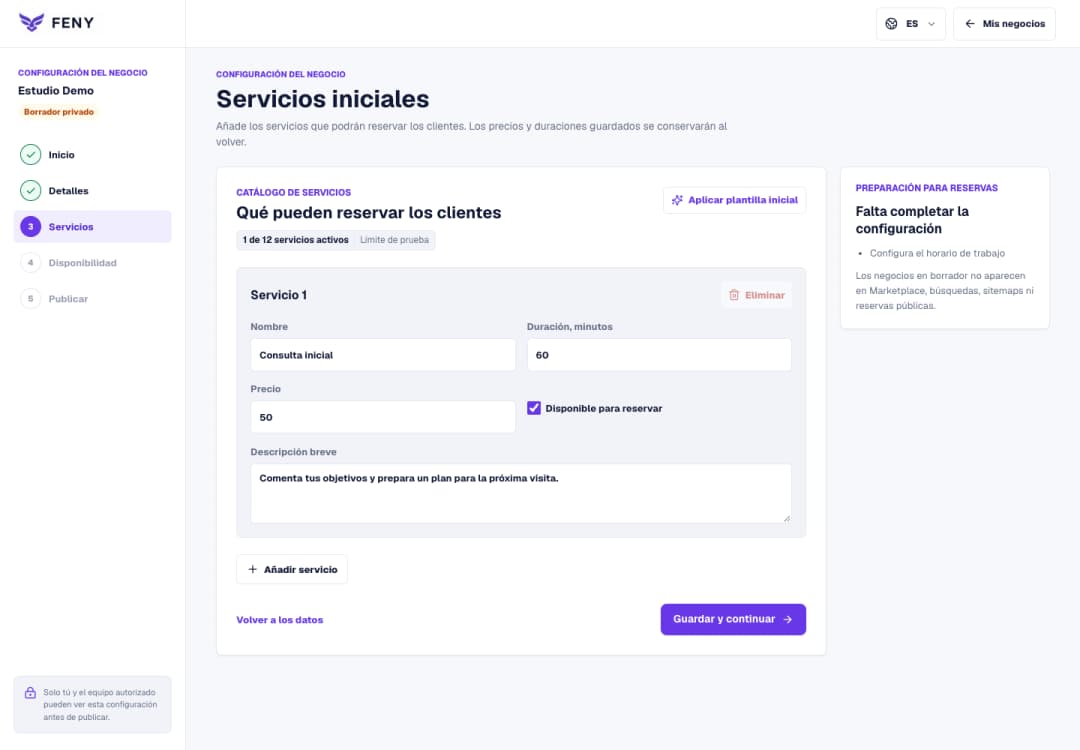
Introduce nombre, duración, precio y descripción en Servicios iniciales; después continúa con el horario de trabajo.
Leer artículo