 Feny
Feny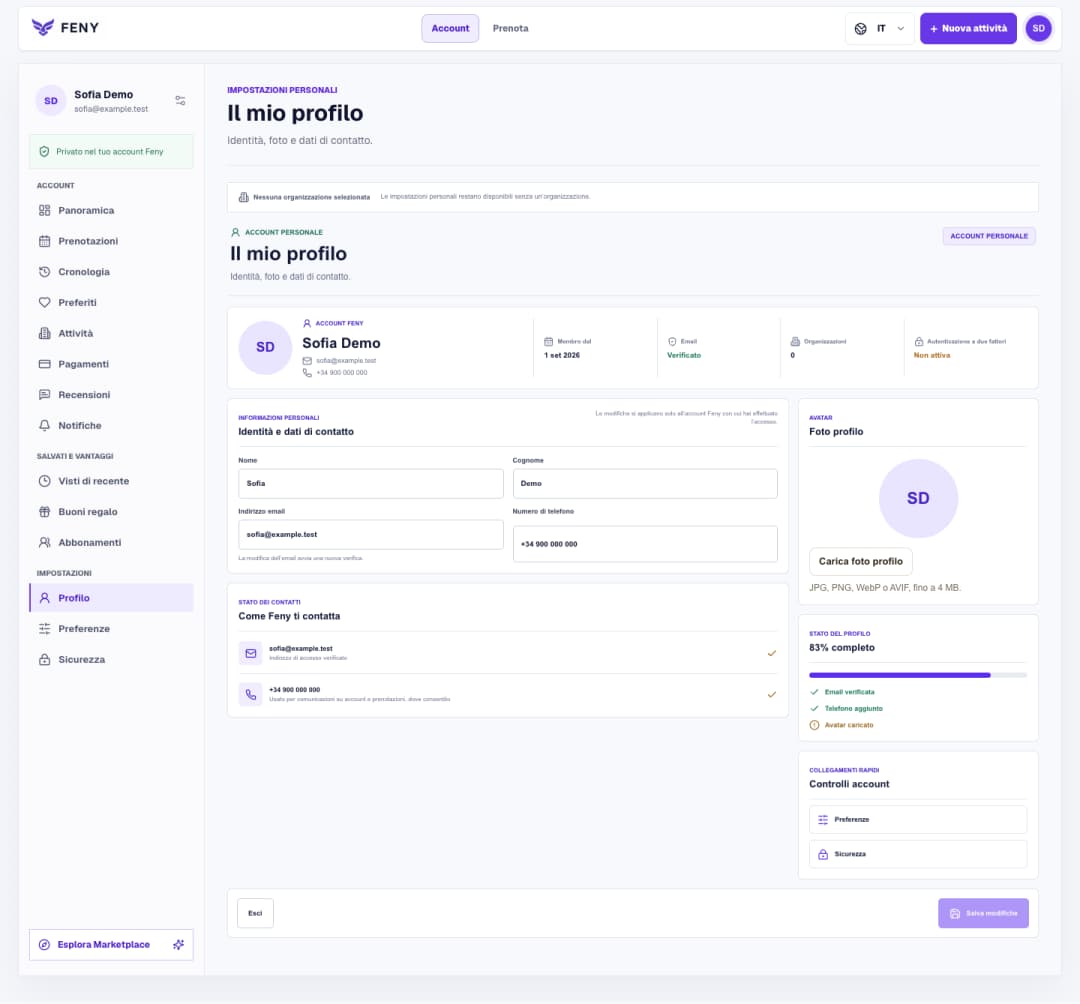
Configura il profilo e la lingua di Feny
Trova le impostazioni personali, salva i contatti e una foto, poi scegli la lingua da utilizzare in Feny.
Leggi articoloCompleta nome, URL pubblico, lingua principale, area e contatti nel passaggio Dati dell’attività della tua bozza privata.
Dopo aver creato un’attività in bozza, continua dal passaggio Dettagli nella Configurazione attività. Questa guida si rivolge al titolare che prepara una nuova attività; l’accesso del team dipende dai permessi assegnati. Tieni a disposizione il nome commerciale, un’email di contatto e il fuso orario degli appuntamenti. Le informazioni salvate diventano la base per i passaggi successivi.
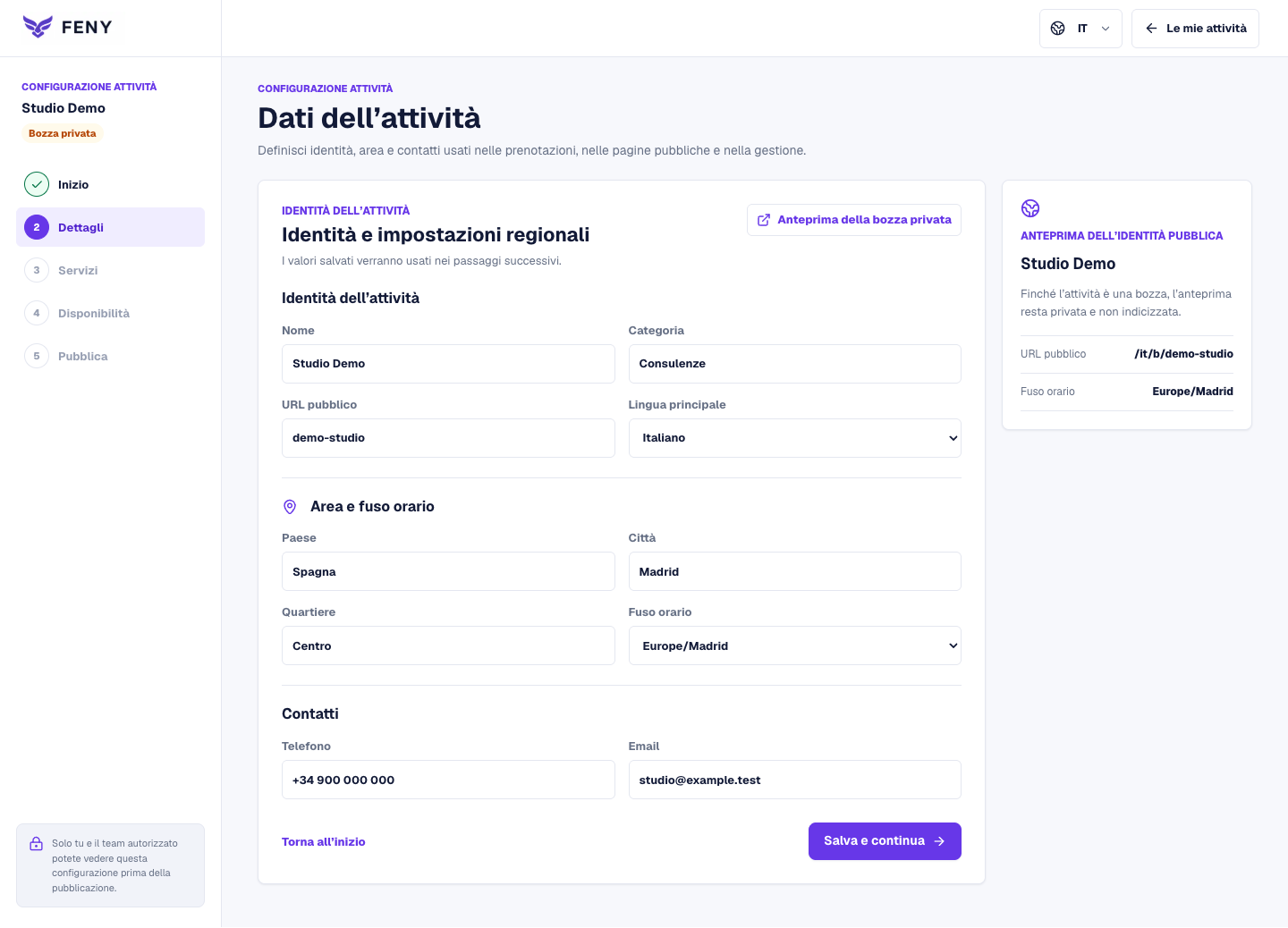
In Identità dell’attività, inserisci il Nome che i clienti riconoscono. Nel campo Categoria, descrivi il servizio, per esempio massaggi o consulenza. Se una dimostrazione ha suggerito una categoria, controllala prima di salvare. Preferisci una descrizione precisa che corrisponda al lavoro che svolgi.
URL pubblico contiene il nome breve utilizzato nell’indirizzo della pagina. Inserisci il nome dell’attività oppure una variante facile da ricordare; il modulo normalizza il testo. Verifica l’indirizzo nell’Anteprima dell’identità pubblica. Se è già occupato, usa l’alternativa suggerita oppure scegline un’altra e salva nuovamente.
Scegli Lingua principale tra le lingue già disponibili per l’attività. Questa scelta definisce la lingua principale del profilo. Il controllo nella barra superiore cambia invece la lingua dell’interfaccia. Potrai rivedere le lingue supportate nel passaggio Pubblica, mentre prepari la pagina destinata ai clienti.
Compila Paese, Città e Quartiere quando pertinenti. Scegli il Fuso orario usato per il calendario dell’attività: per lavorare con l’ora di Madrid, seleziona Europe/Madrid. Questi campi descrivono l’area del profilo; qui non crei una sede separata e non inserisci il suo indirizzo stradale.
Nella sezione Contatti, controlla Telefono ed Email. Usa i recapiti destinati all’attività e verifica con attenzione eventuali errori di battitura. Questi campi salvano i contatti del profilo, senza cambiare l’email di accesso al tuo account. Sostituisci i dati dimostrativi prima di proseguire.
Premi Salva e continua. Quando il salvataggio riesce, si apre Servizi. Se compare un errore, correggi il campo indicato e riprova. Tornando a questo passaggio, puoi usare Anteprima della bozza privata per controllare la pagina salvata, mantenendo il relativo accesso privato.
Letture correlate
Scopri altri modi per migliorare il servizio e l’esperienza dei clienti.Trova le impostazioni personali, salva i contatti e una foto, poi scegli la lingua da utilizzare in Feny.
Leggi articolo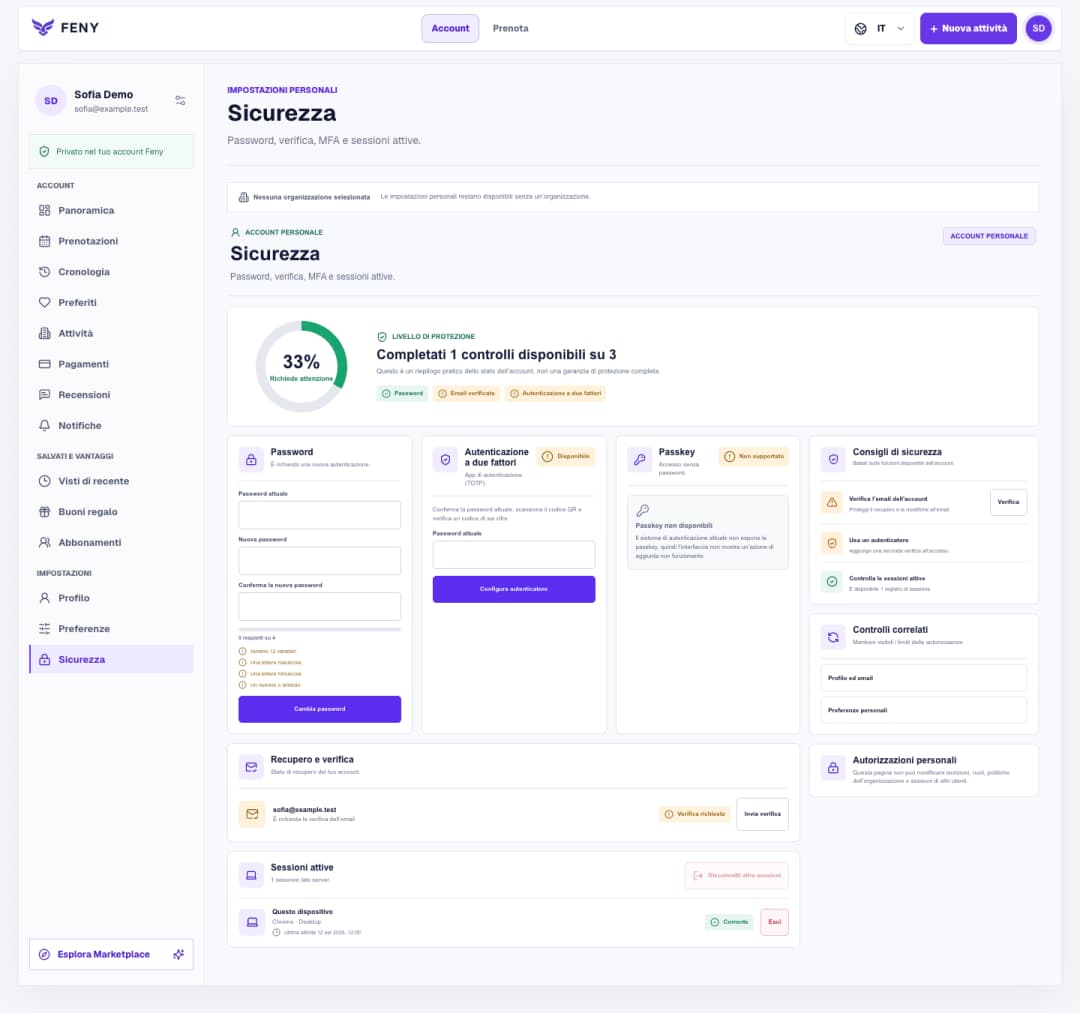
Segui la schermata Sicurezza per verificare l’email, gestire password e autenticatore e controllare i dispositivi connessi.
Leggi articolo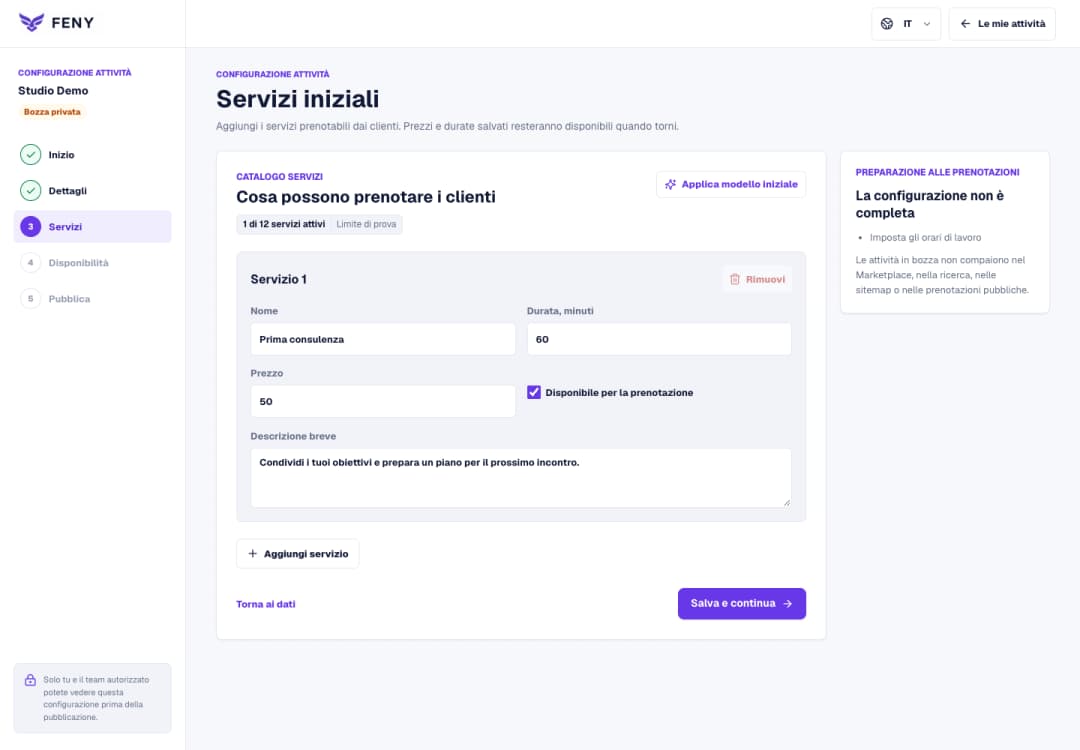
Inserisci nome, durata, prezzo e descrizione in Servizi iniziali, quindi prosegui con gli orari di lavoro.
Leggi articolo