 Feny
Feny
Как настроить профиль и язык интерфейса Feny
Найдите личные настройки, сохраните контакты и фотографию, затем выберите удобный язык интерфейса.
Читать статьюЗаполните название, публичный URL, основной язык, регион и контакты на шаге «Данные бизнеса» в приватном черновике.
После создания черновика бизнеса перейдите к шагу «Данные» в настройке бизнеса. Эта инструкция предназначена для владельца, который готовит новый бизнес к работе; доступ участников команды зависит от их разрешений. Подготовьте название, рабочий адрес электронной почты и часовой пояс, в котором будете принимать клиентов. Сохранённые здесь данные станут основой для следующих шагов настройки и будущей страницы записи.
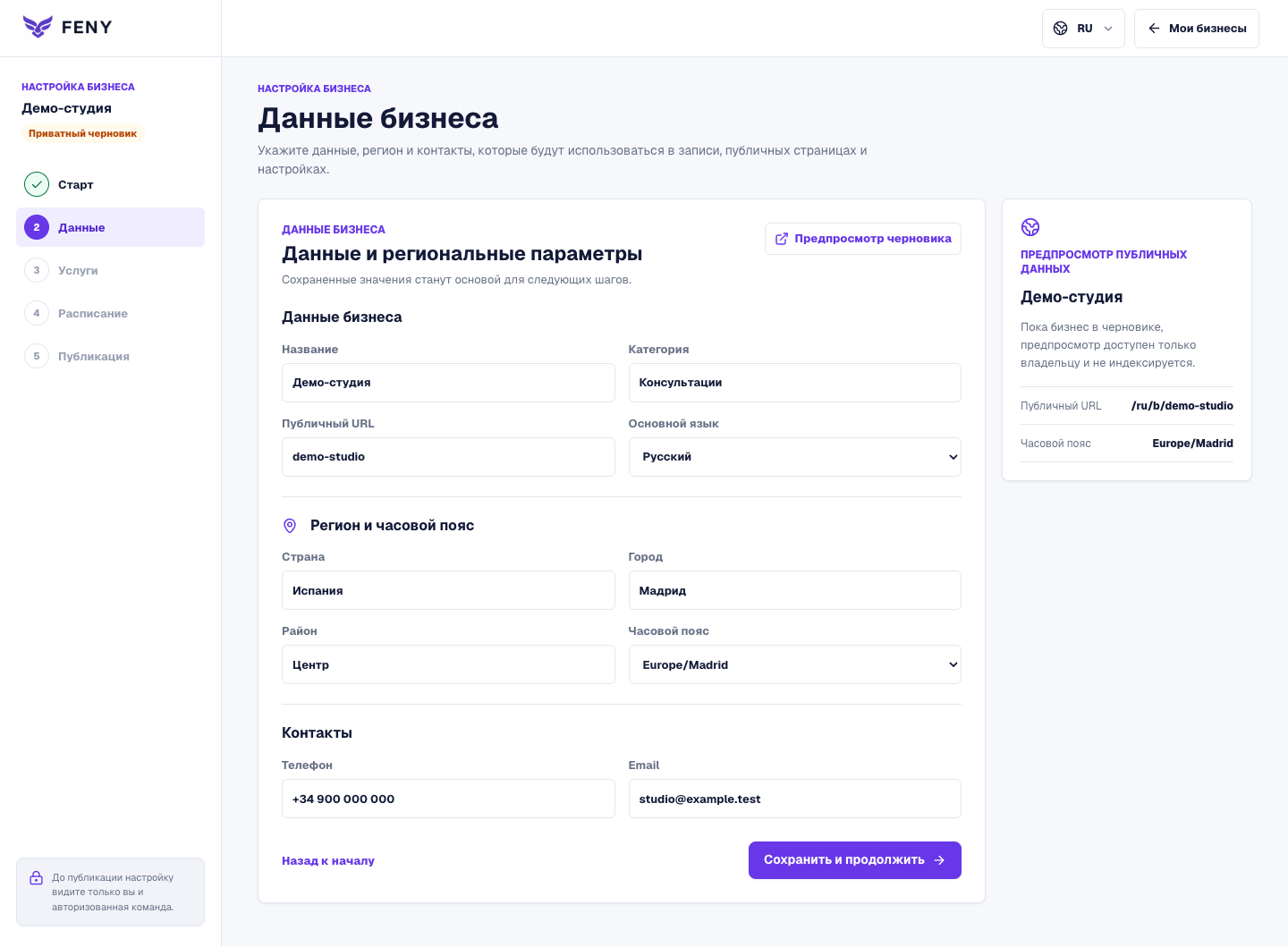
В разделе «Данные бизнеса» укажите «Название», по которому вас узнают клиенты. В поле «Категория» опишите направление, например массаж или консультации. Если демонстрация уже подставила категорию, проверьте её перед сохранением. Выбирайте конкретное описание своей деятельности, а не оставляйте общее название только потому, что оно уже заполнено.
Поле «Публичный URL» содержит короткое имя для адреса страницы. Введите название бизнеса или запоминающийся вариант: форма приведёт текст к подходящему виду. Проверьте адрес в блоке «Предпросмотр публичных данных». Если имя занято, используйте предложенную замену или придумайте другое и снова сохраните форму.
Выберите «Основной язык» из языков, которые уже доступны для этого бизнеса. Это язык самого бизнеса. Переключатель в верхней панели меняет язык интерфейса, с которым вы работаете. Поддерживаемые языки можно проверить позже на шаге «Публикация», когда будете готовить содержимое страницы для клиентов.
Заполните поля «Страна», «Город» и «Район», где это применимо. В поле «Часовой пояс» выберите время работы бизнеса: например, Europe/Madrid для расписания по времени Мадрида. Здесь задаются региональные данные профиля. Отдельная локация и её адрес с улицей в этой форме не создаются.
В разделе «Контакты» проверьте «Телефон» и «Email». Укажите данные, предназначенные для связи с бизнесом, и внимательно перечитайте адрес почты. Сохранение этих полей не меняет email для входа в ваш аккаунт. Если вы начинали с демонстрационного примера, замените его контакты своими до продолжения.
Нажмите «Сохранить и продолжить». После успешного сохранения откроется шаг «Услуги». Если форма покажет ошибку, исправьте указанные данные и повторите сохранение. Вернувшись к этому шагу, можно открыть «Предпросмотр черновика» и проверить сохранённую страницу в приватном режиме, прежде чем готовить её к публикации.
Похожие материалы
Другие способы сделать работу бизнеса и опыт клиента удобнее.Найдите личные настройки, сохраните контакты и фотографию, затем выберите удобный язык интерфейса.
Читать статью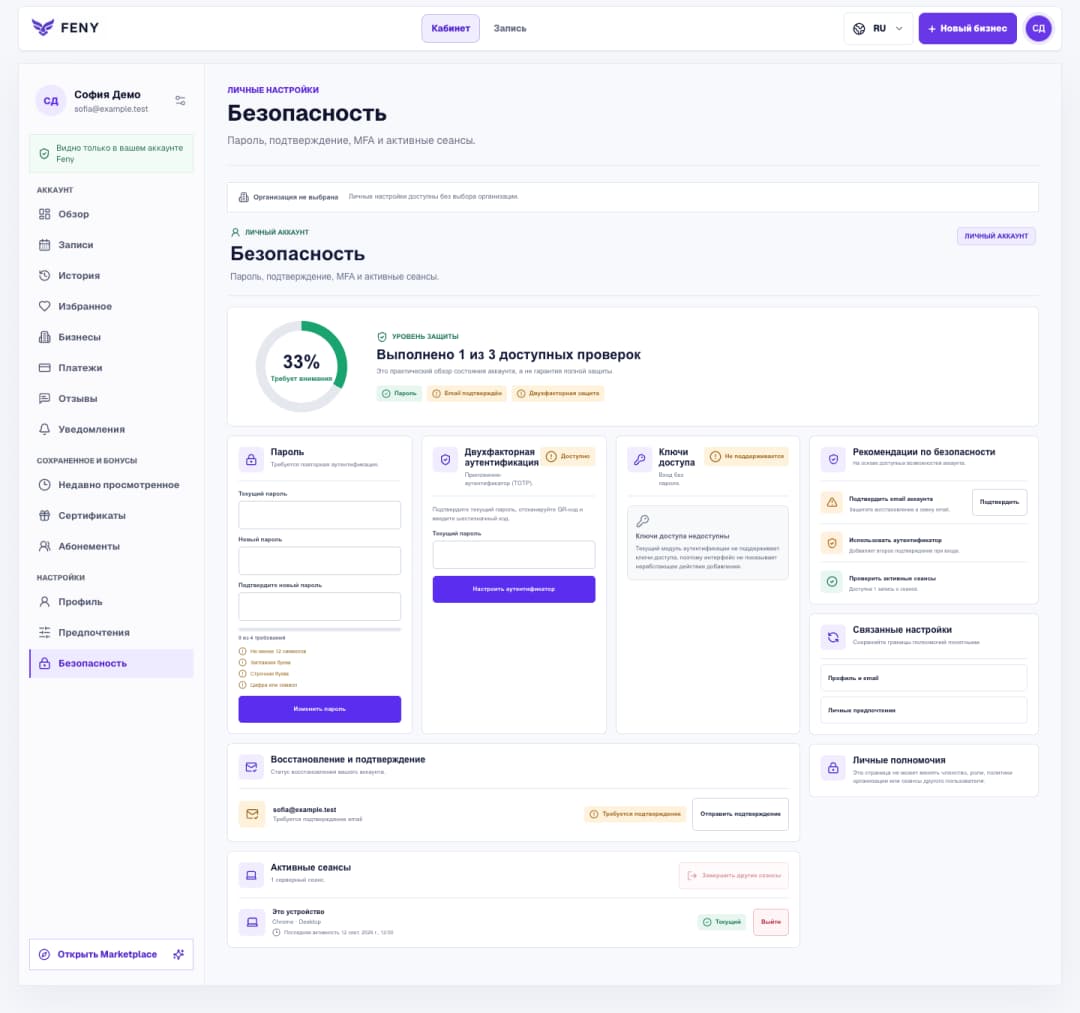
Пошагово подтвердите email, настройте пароль и аутентификатор, затем проверьте устройства с доступом к аккаунту.
Читать статью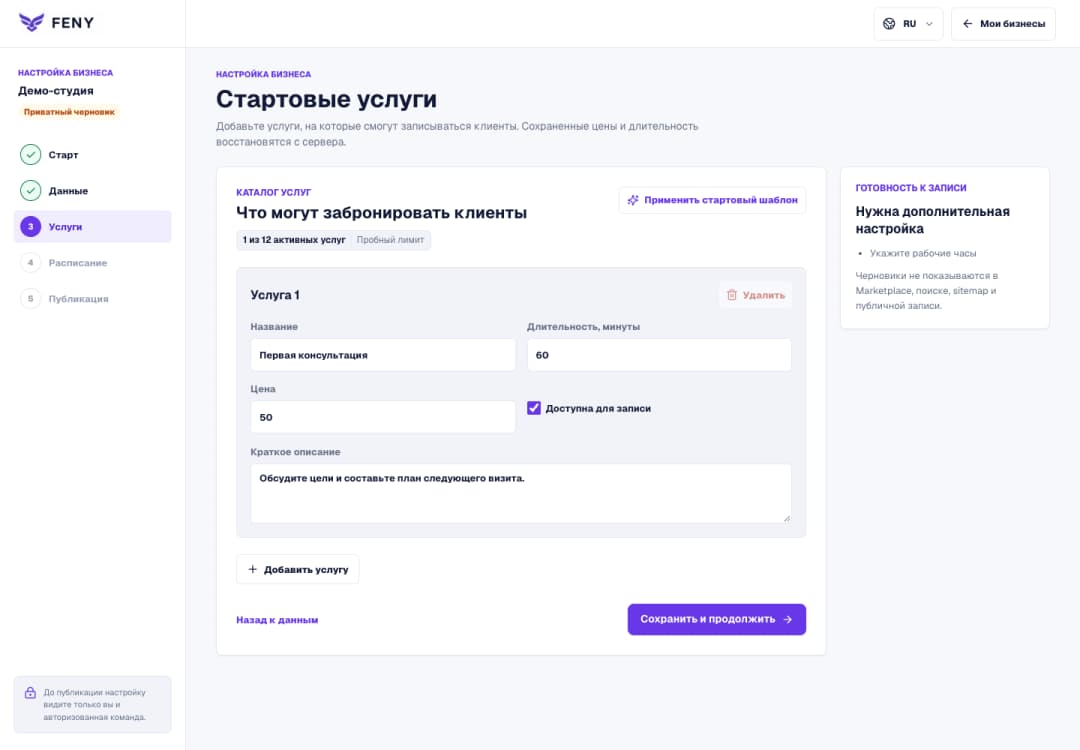
Укажите название, длительность, цену и описание на шаге «Стартовые услуги», затем переходите к рабочим часам.
Читать статью