 Feny
Feny
Як налаштувати профіль і мову інтерфейсу Feny
Знайдіть особисті налаштування, збережіть контакти й фотографію, а потім виберіть зручну мову інтерфейсу.
Читати статтюЗаповніть назву, публічну URL-адресу, основну мову, регіон і контакти на кроці «Дані бізнесу» у приватній чернетці.
Після створення чернетки бізнесу перейдіть до кроку «Дані» в налаштуванні бізнесу. Ця інструкція призначена для власника, який готує новий бізнес до роботи; доступ учасників команди залежить від їхніх дозволів. Підготуйте назву, робочу електронну адресу й часовий пояс, у якому прийматимете клієнтів. Збережені тут відомості стануть основою для наступних кроків налаштування та майбутньої сторінки запису.
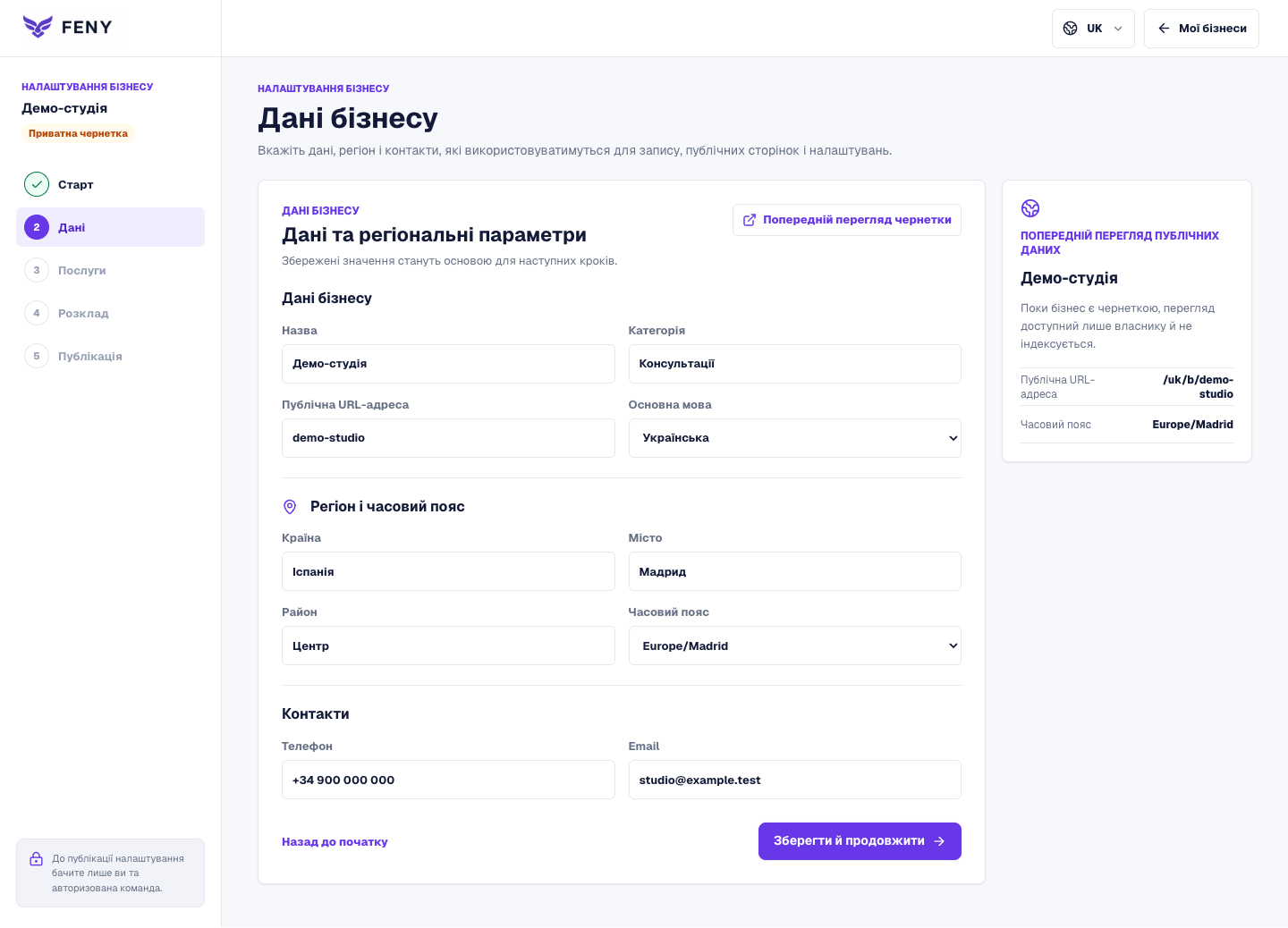
У розділі «Дані бізнесу» вкажіть «Назву», за якою вас упізнають клієнти. У полі «Категорія» опишіть напрям роботи, наприклад масаж або консультації. Якщо демонстрація вже підставила категорію, перевірте її перед збереженням. Оберіть конкретний опис своєї діяльності, а не залишайте загальну назву лише тому, що поле вже заповнене.
Поле «Публічна URL-адреса» містить коротку назву для адреси сторінки. Введіть назву бізнесу або варіант, який легко запам’ятати: форма пристосує текст до потрібного формату. Перевірте адресу в блоці «Попередній перегляд публічних даних». Якщо вона вже зайнята, використайте запропоновану заміну або оберіть іншу й збережіть форму ще раз.
Оберіть «Основну мову» серед мов, які вже доступні для цього бізнесу. Це мова самого бізнесу. Перемикач у верхній панелі змінює мову інтерфейсу, з яким ви працюєте. Підтримувані мови можна перевірити пізніше на кроці «Публікація», коли готуватимете вміст сторінки для клієнтів.
Заповніть поля «Країна», «Місто» та «Район», де це доречно. У полі «Часовий пояс» оберіть час роботи бізнесу: наприклад, Europe/Madrid для розкладу за часом Мадрида. Тут задаються регіональні дані профілю. Окрема локація та її адреса з вулицею в цій формі не створюються.
У розділі «Контакти» перевірте «Телефон» і «Email». Укажіть дані, призначені для зв’язку з бізнесом, та уважно перечитайте електронну адресу. Збереження цих полів не змінює email для входу у ваш обліковий запис. Якщо ви починали з демонстраційного прикладу, замініть його контакти власними перед продовженням.
Натисніть «Зберегти й продовжити». Після успішного збереження відкриється крок «Послуги». Якщо форма покаже помилку, виправте зазначені дані й повторіть збереження. Повернувшись до цього кроку, можна відкрити «Попередній перегляд чернетки» та перевірити збережену сторінку в приватному режимі, перш ніж готувати її до публікації.
Схожі матеріали
Інші способи зробити роботу бізнесу та досвід клієнта зручнішими.Знайдіть особисті налаштування, збережіть контакти й фотографію, а потім виберіть зручну мову інтерфейсу.
Читати статтю
Покроково підтвердьте email, налаштуйте пароль та автентифікатор, а потім перевірте пристрої з доступом до акаунта.
Читати статтю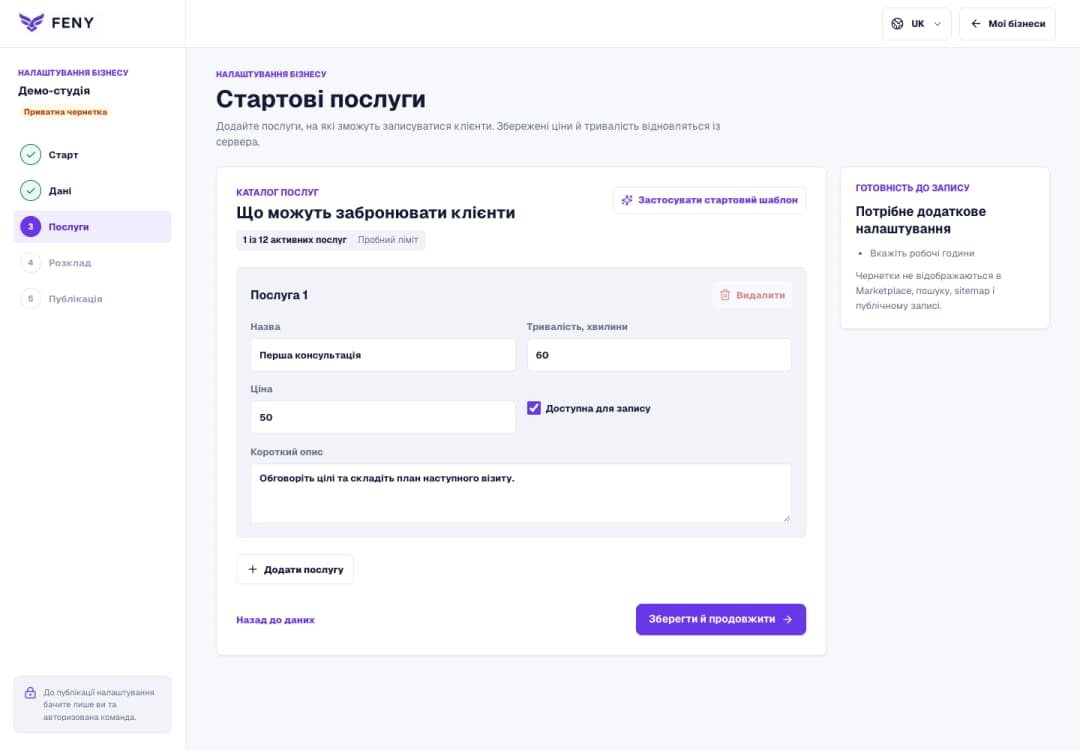
Укажіть назву, тривалість, ціну й опис на кроці «Стартові послуги», а потім переходьте до робочих годин.
Читати статтю