Configura el perfil de tu negocio antes de añadir servicios
Completa nombre, URL pública, idioma principal, región y contactos en el paso Datos del negocio de tu borrador privado.
Después de crear un negocio en borrador, continúa en Detalles, dentro de Configuración del negocio. Esta guía está dirigida al propietario que prepara un negocio nuevo; el acceso del equipo depende de sus permisos. Ten a mano el nombre comercial, un correo de contacto y la zona horaria de las citas. Los datos guardados servirán de base para los siguientes pasos.
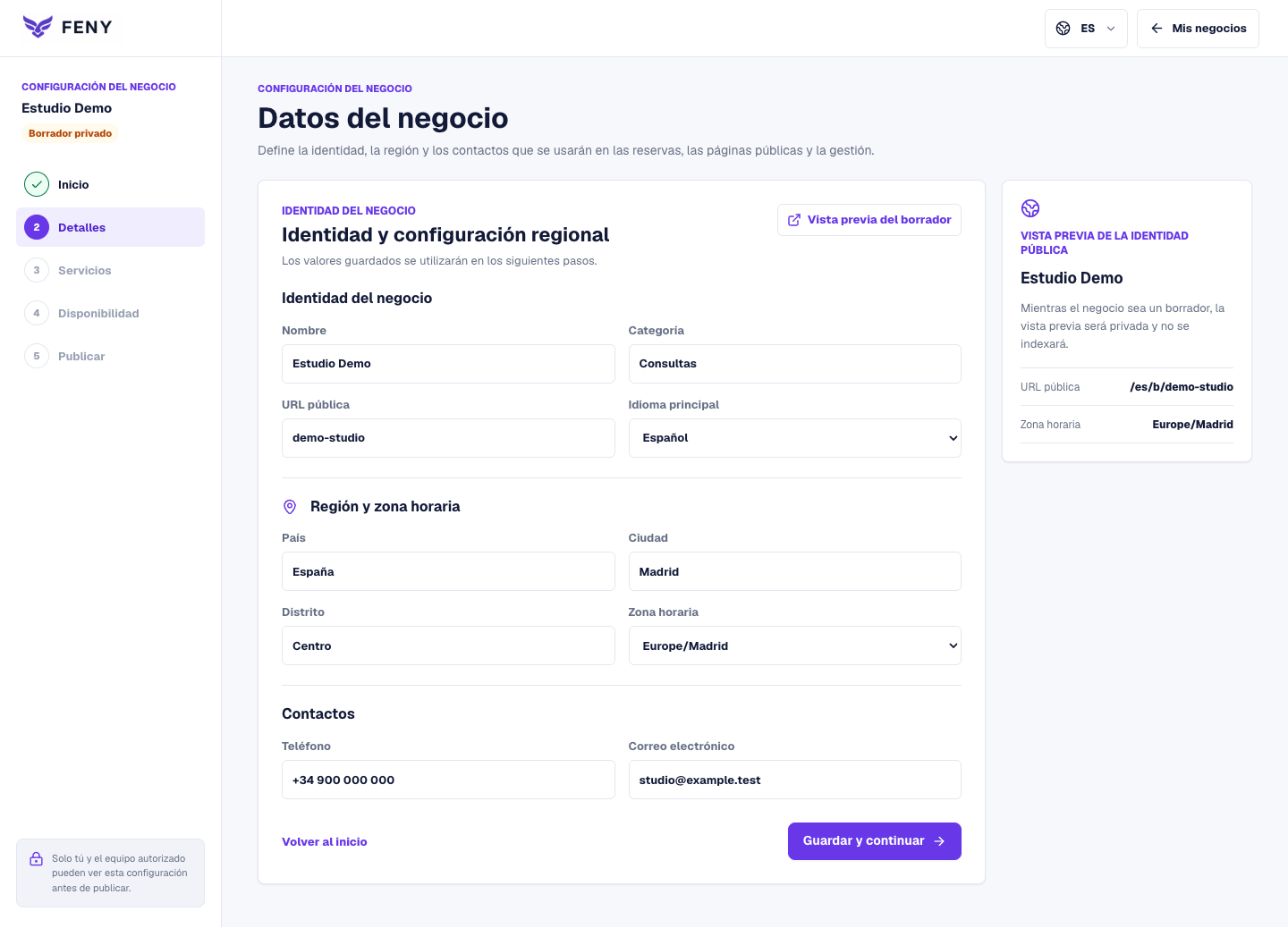
Formulario real con datos ilustrativos. Guardar estos campos no publica el negocio.Abrir captura de pantalla
1. Revisa el nombre y la categoría
En Identidad del negocio, escribe el Nombre que reconocerán tus clientes. En Categoría, indica el tipo de servicio, por ejemplo, masajes o consultoría. Si una demostración ha propuesto una categoría, revísala antes de guardar. Elige una descripción concreta que corresponda a tu actividad.
2. Elige la dirección pública
URL pública contiene el nombre corto que formará parte de la dirección de tu página. Introduce el nombre del negocio o una variante fácil de recordar; el formulario adapta el texto. Comprueba la dirección en Vista previa de la identidad pública. Si ya está ocupada, usa la alternativa sugerida o elige otra.
3. Selecciona el idioma principal
En Idioma principal, selecciona uno de los idiomas disponibles para este negocio. Esa selección define su idioma principal. El control de idioma de la barra superior cambia la interfaz que estás utilizando. Más adelante podrás revisar los idiomas admitidos en Publicar, al preparar la página.
4. Confirma la región y la zona horaria
Completa País, Ciudad y Distrito cuando corresponda. En Zona horaria, elige la del horario del negocio: utiliza Europe/Madrid si trabajas con la hora de Madrid. Son campos regionales del perfil; esta pantalla no crea una ubicación independiente ni solicita su dirección postal.
5. Añade contactos que atiendas
En Contactos, revisa Teléfono y Correo electrónico. Introduce los datos que quieras utilizar para el negocio y comprueba que estén bien escritos. Guardarlos aquí no cambia el correo con el que inicias sesión. Sustituye cualquier dato de demostración antes de continuar.
6. Guarda y pasa a los servicios
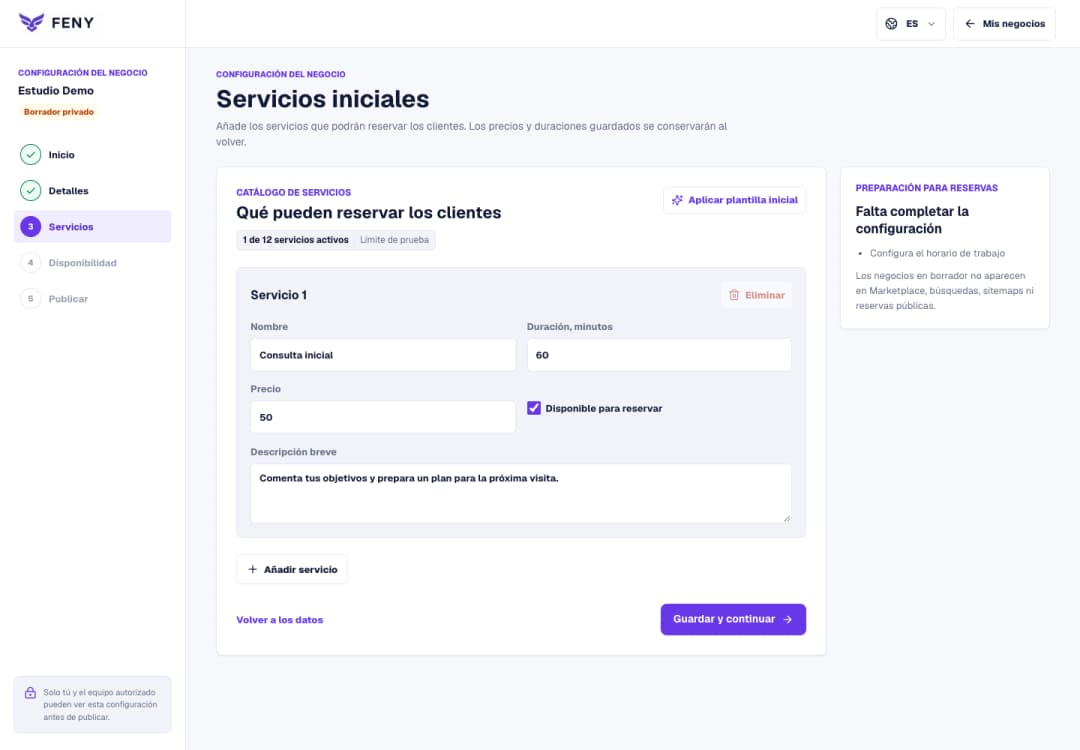
Pulsa Guardar y continuar. Si el guardado se completa, se abre Servicios. Si aparece un error, corrige el dato indicado y vuelve a guardar. Cuando regreses a este paso, Vista previa del borrador permite revisar la página guardada con el acceso privado correspondiente.
Lecturas relacionadas
Descubre más formas de mejorar tu servicio y la experiencia de tus clientes.
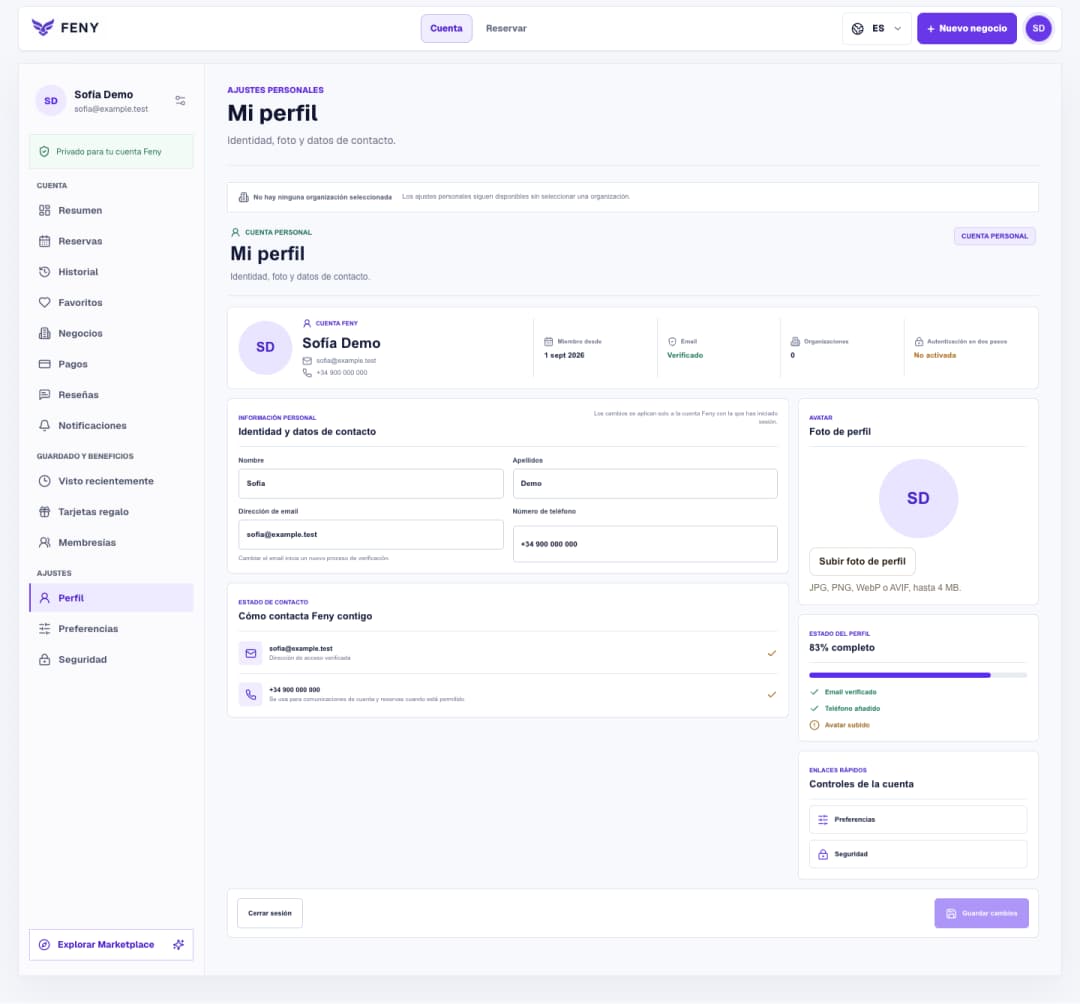
Guía práctica de las funciones disponibles en Feny: reservas online, agenda del equipo, CRM, web del negocio, cursos, alquiler de equipos y usos por sector. Con ejemplos y pasos para empezar.
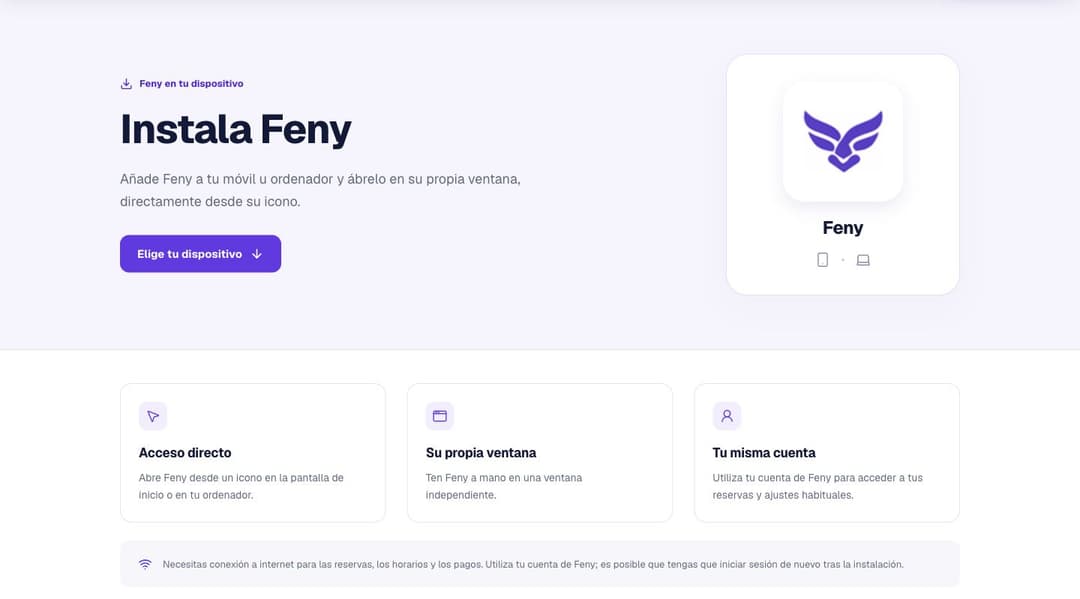
Añade Feny a la pantalla de inicio o al ordenador. Te contamos qué cambia, a quién le resulta útil y cómo instalarlo en iPhone, Android, Windows y Mac.
 Feny