 Feny
Feny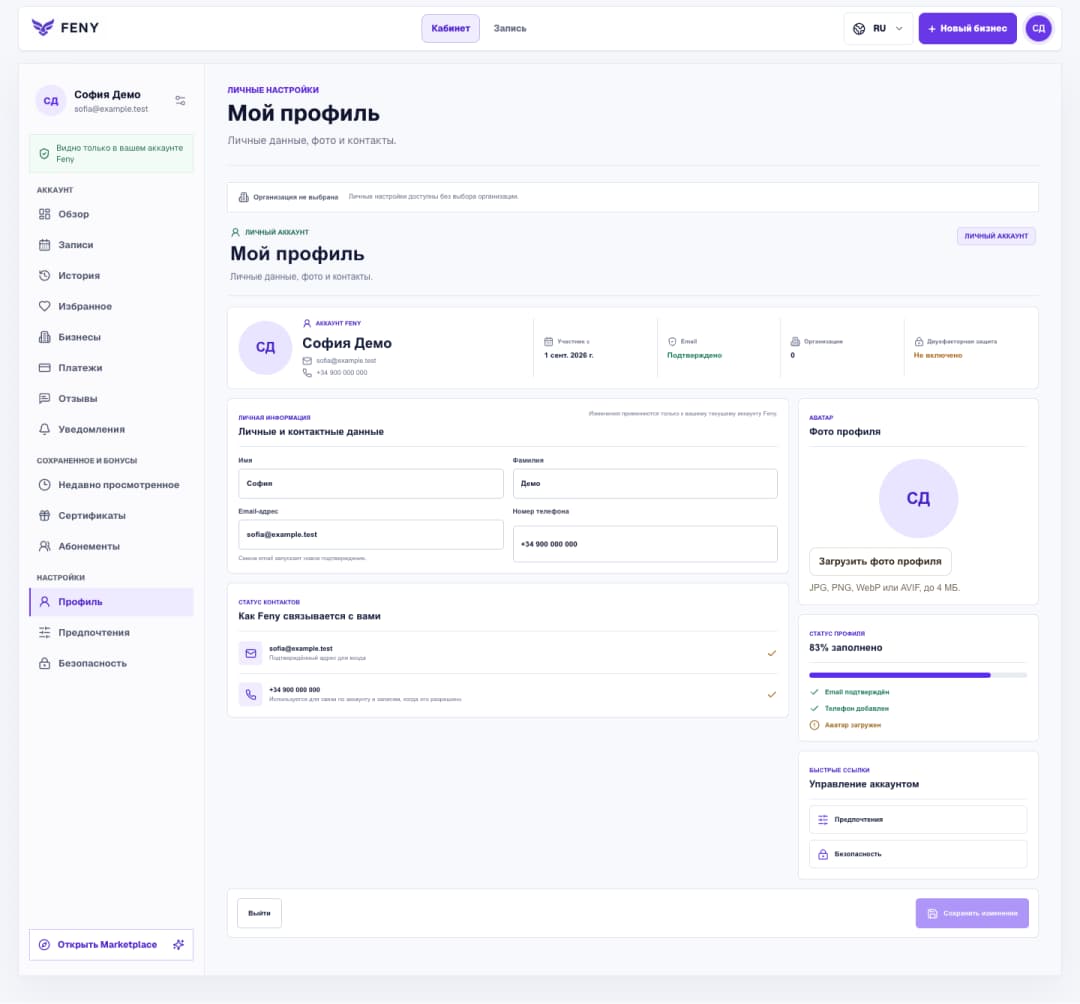
Как настроить профиль и язык интерфейса Feny
Найдите личные настройки, сохраните контакты и фотографию, затем выберите удобный язык интерфейса.
Читать статьюДобавьте Feny на главный экран или компьютер. Рассказываем, что изменилось, кому это удобно и как установить приложение на iPhone, Android, Windows и Mac.
Теперь Feny можно установить как веб-приложение: у сайта появится собственный значок, а открываться он будет в отдельном окне. Это удобно, если вы регулярно возвращаетесь в Feny и хотите запускать его без поиска вкладки. Меняется способ открытия сайта; ваш аккаунт, бронирования и доступ к бизнесу остаются прежними.
Откройте /ru/install на нужном устройстве. Если браузер предлагает установку, нажмите «Установить приложение» и подтвердите действие в его окне. Если кнопки нет, воспользуйтесь подходящей инструкцией ниже. Под словами «эта страница» в шагах имеется в виду страница установки Feny: на ней инструкции также доступны на выбранном языке.
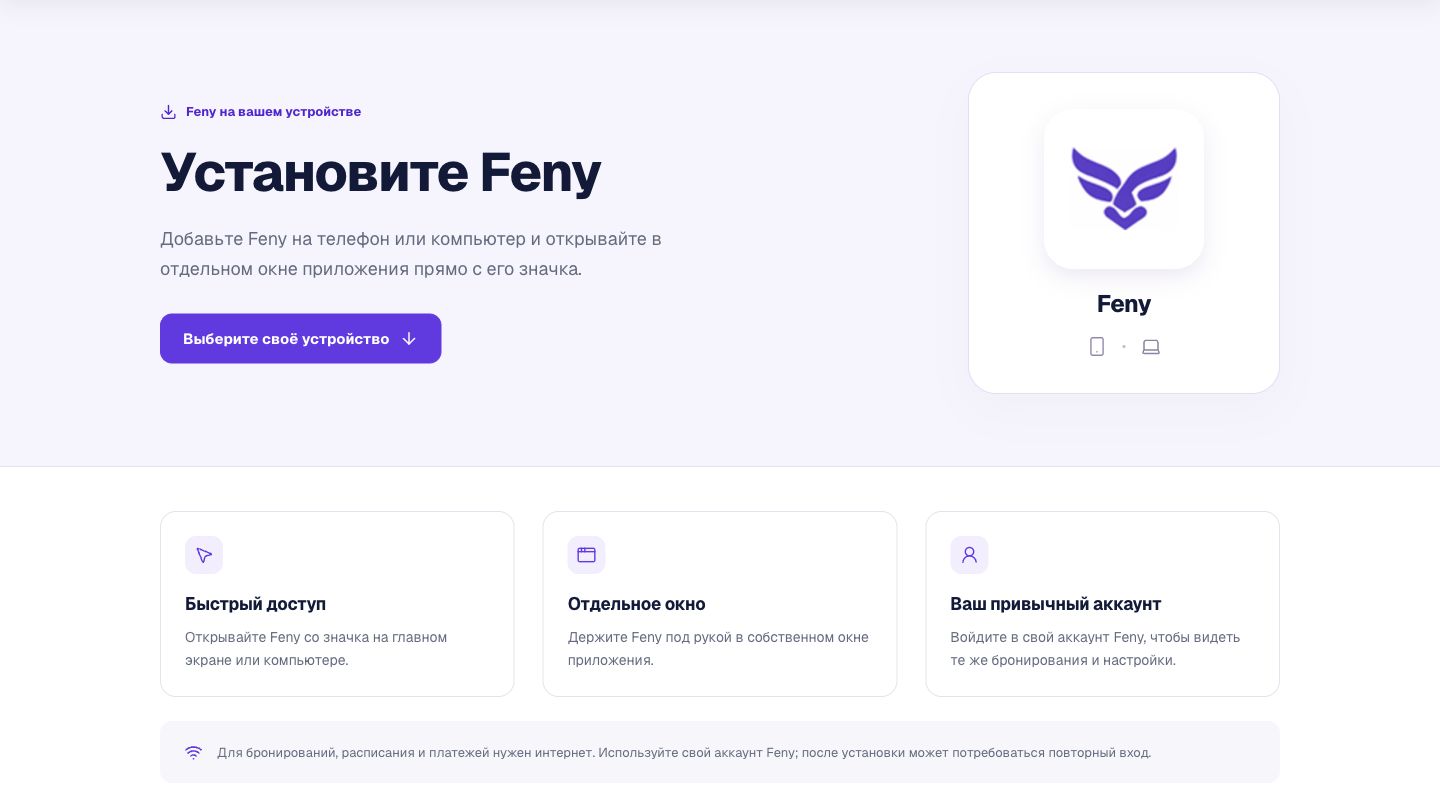
Названия пунктов меню и доступные действия могут отличаться в зависимости от версии браузера и языка устройства.
После установки откройте Feny с нового значка и войдите, если появится запрос. Проверьте, что доступны ваш профиль и привычный кабинет. У отдельного окна приложения может быть собственная сессия входа: повторный запрос пароля не означает, что аккаунт пропал. Выберите нужный бизнес, если работаете с несколькими организациями.
Откройте страницу в браузере, указанном для вашего устройства, и воспользуйтесь его меню. Доступность установки зависит от браузера и его настроек. Если Feny уже добавлен, сначала найдите значок среди приложений. Сайтом можно продолжать пользоваться, пока вы решаете, нужна ли установка. Для телефона и компьютера выполните её отдельно.
Похожие материалы
Другие способы сделать работу бизнеса и опыт клиента удобнее.Найдите личные настройки, сохраните контакты и фотографию, затем выберите удобный язык интерфейса.
Читать статью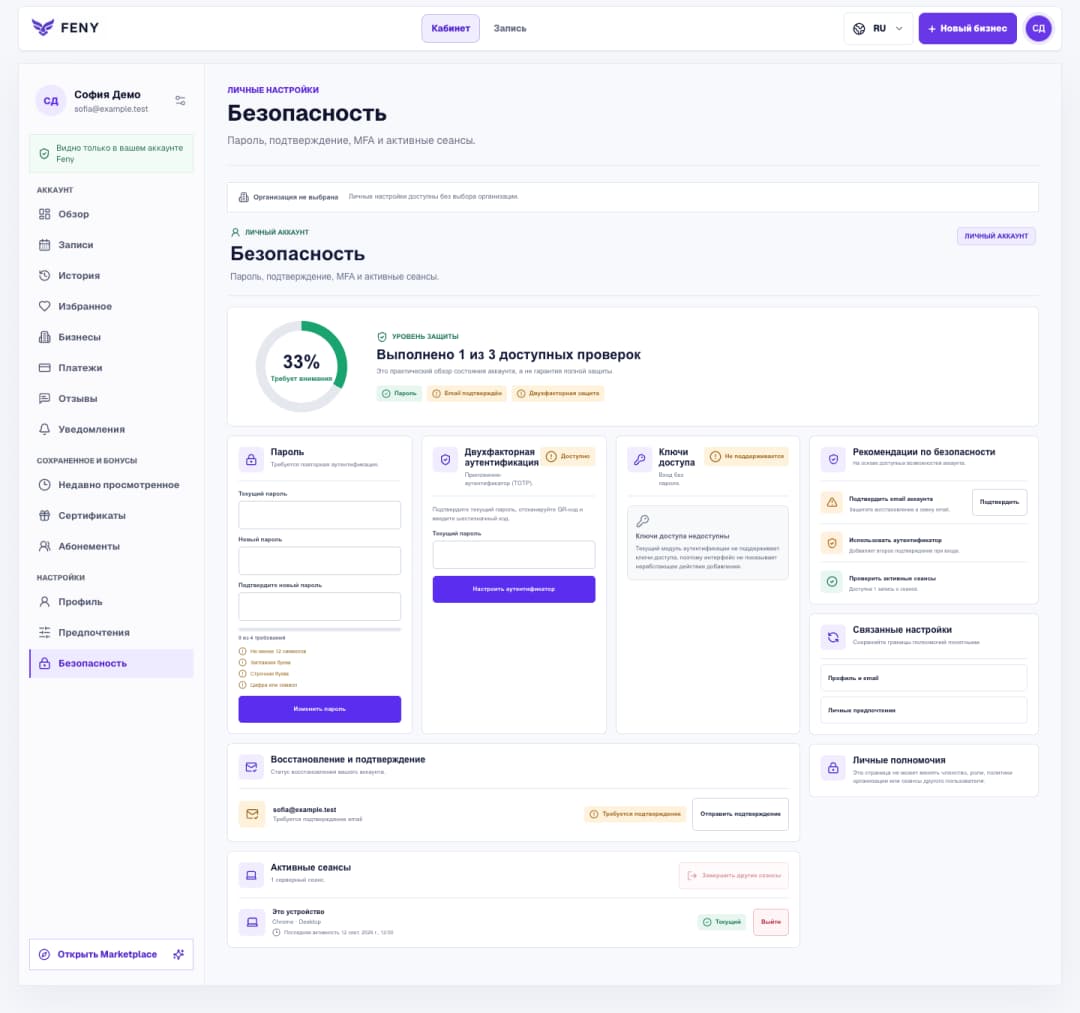
Пошагово подтвердите email, настройте пароль и аутентификатор, затем проверьте устройства с доступом к аккаунту.
Читать статью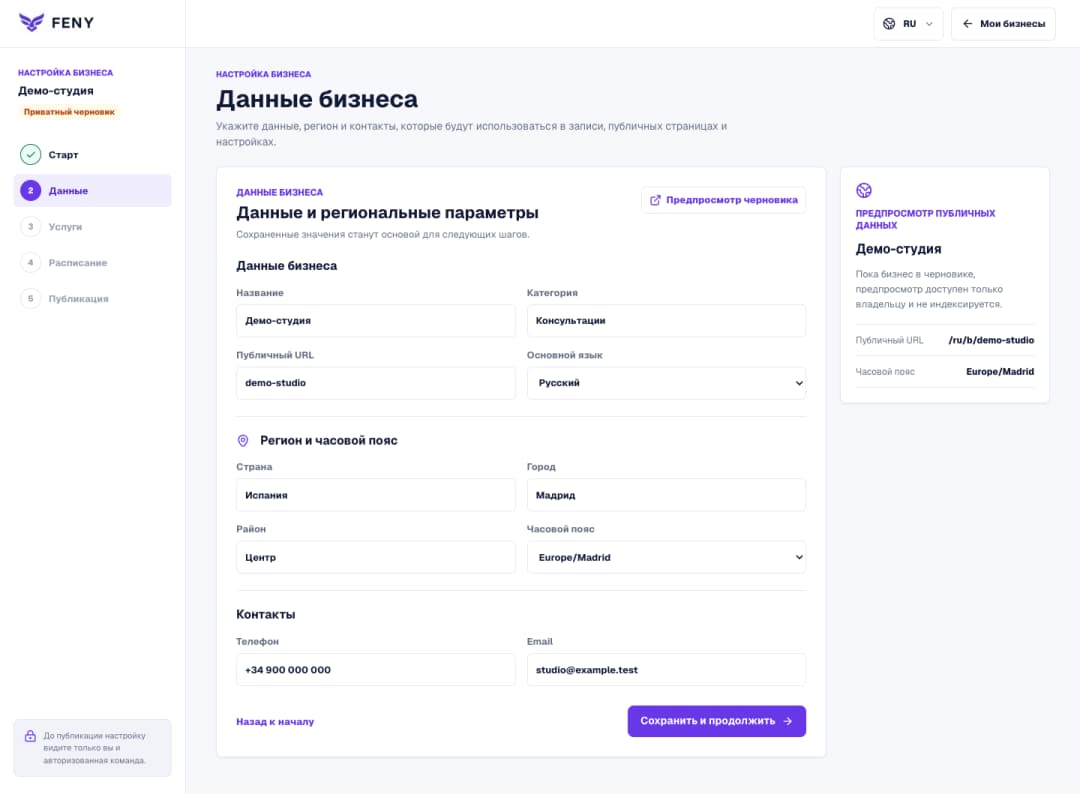
Заполните название, публичный URL, основной язык, регион и контакты на шаге «Данные бизнеса» в приватном черновике.
Читать статью