 Feny
Feny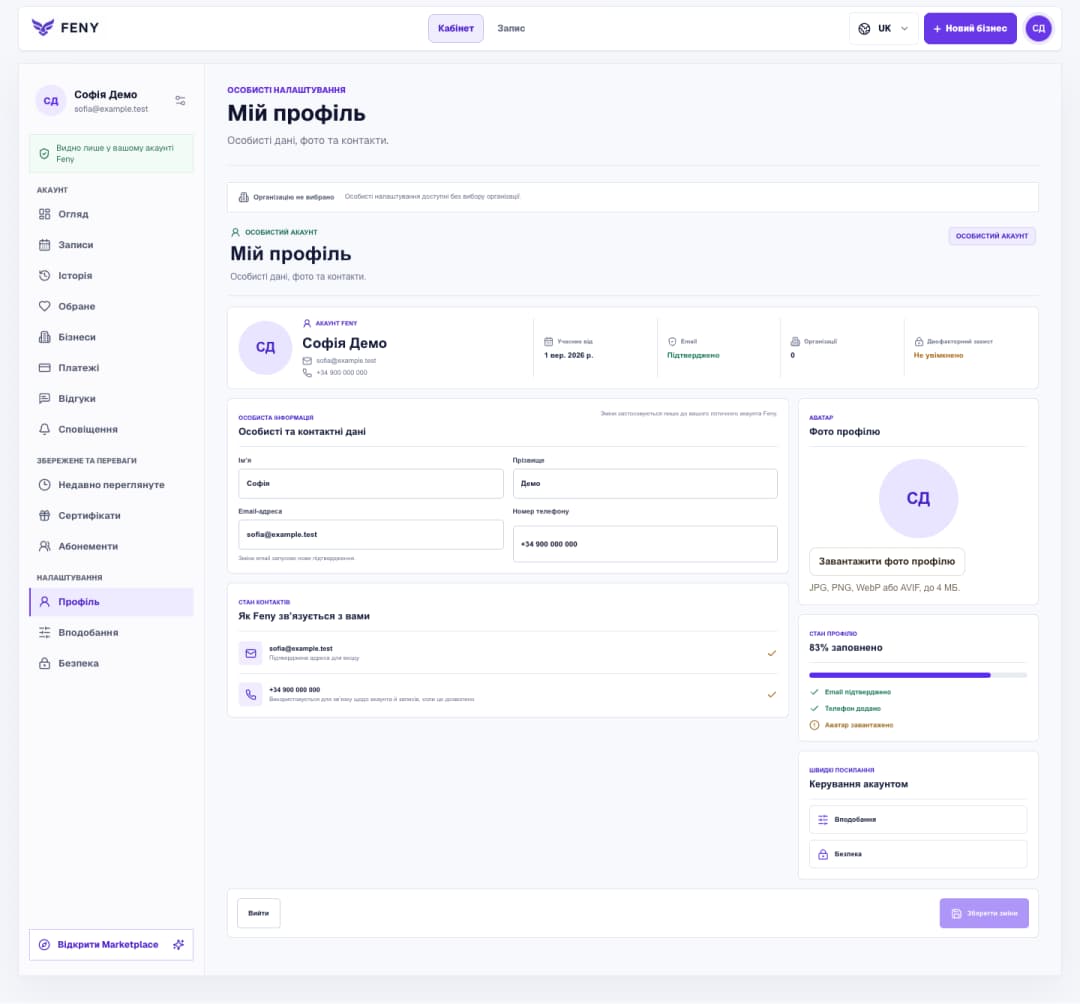
Як налаштувати профіль і мову інтерфейсу Feny
Знайдіть особисті налаштування, збережіть контакти й фотографію, а потім виберіть зручну мову інтерфейсу.
Читати статтюДодайте Feny на початковий екран або комп’ютер. Розповідаємо, що змінилося, кому це зручно та як установити застосунок на iPhone, Android, Windows і Mac.
Тепер Feny можна встановити як вебзастосунок: сайт матиме власну іконку й відкриватиметься в окремому вікні. Це зручно, якщо ви регулярно повертаєтеся до Feny і хочете запускати його без пошуку вкладки. Змінюється спосіб відкриття сайту; ваш обліковий запис, бронювання та доступ до бізнесу залишаються тими самими.
Відкрийте /uk/install на потрібному пристрої. Якщо браузер пропонує встановлення, натисніть «Установити застосунок» і підтвердьте дію в його вікні. Якщо кнопки немає, скористайтеся відповідною інструкцією нижче. Під словами «ця сторінка» в кроках мається на увазі сторінка встановлення Feny: на ній інструкції також доступні вибраною мовою.
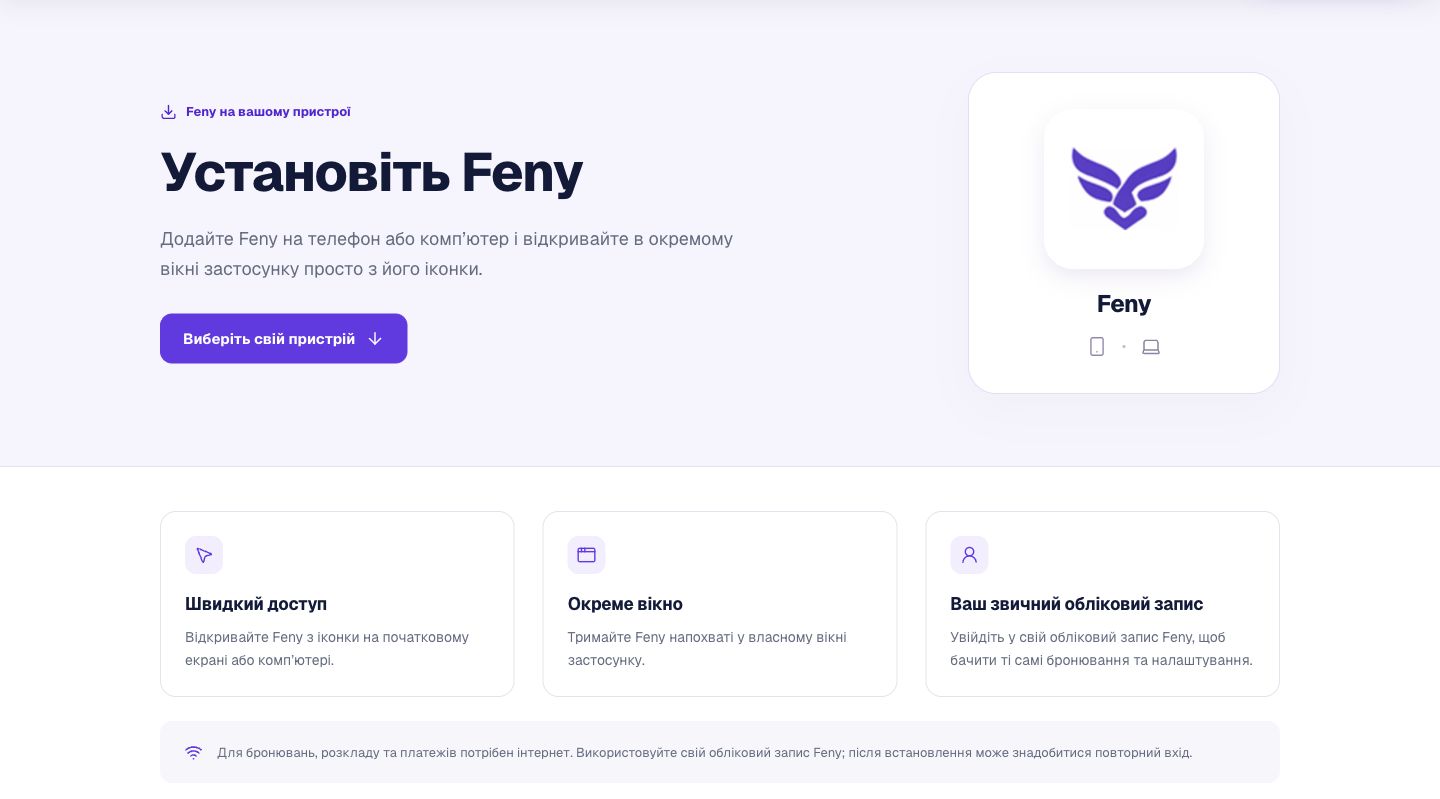
Назви пунктів меню та доступні дії можуть відрізнятися залежно від версії браузера й мови пристрою.
Після встановлення відкрийте Feny з нової іконки та ввійдіть, якщо з’явиться запит. Перевірте, що доступні ваш профіль і звичний кабінет. Окреме вікно застосунку може мати власний сеанс входу: повторний запит пароля не означає, що обліковий запис зник. Виберіть потрібний бізнес, якщо працюєте з кількома організаціями.
Відкрийте сторінку в браузері, указаному для вашого пристрою, та скористайтеся його меню. Доступність встановлення залежить від браузера й налаштувань. Якщо Feny вже додано, спочатку знайдіть іконку серед застосунків. Сайтом можна користуватися й далі, поки вирішуєте, чи потрібне встановлення. Для телефона та комп’ютера виконайте його окремо.
Схожі матеріали
Інші способи зробити роботу бізнесу та досвід клієнта зручнішими.Знайдіть особисті налаштування, збережіть контакти й фотографію, а потім виберіть зручну мову інтерфейсу.
Читати статтю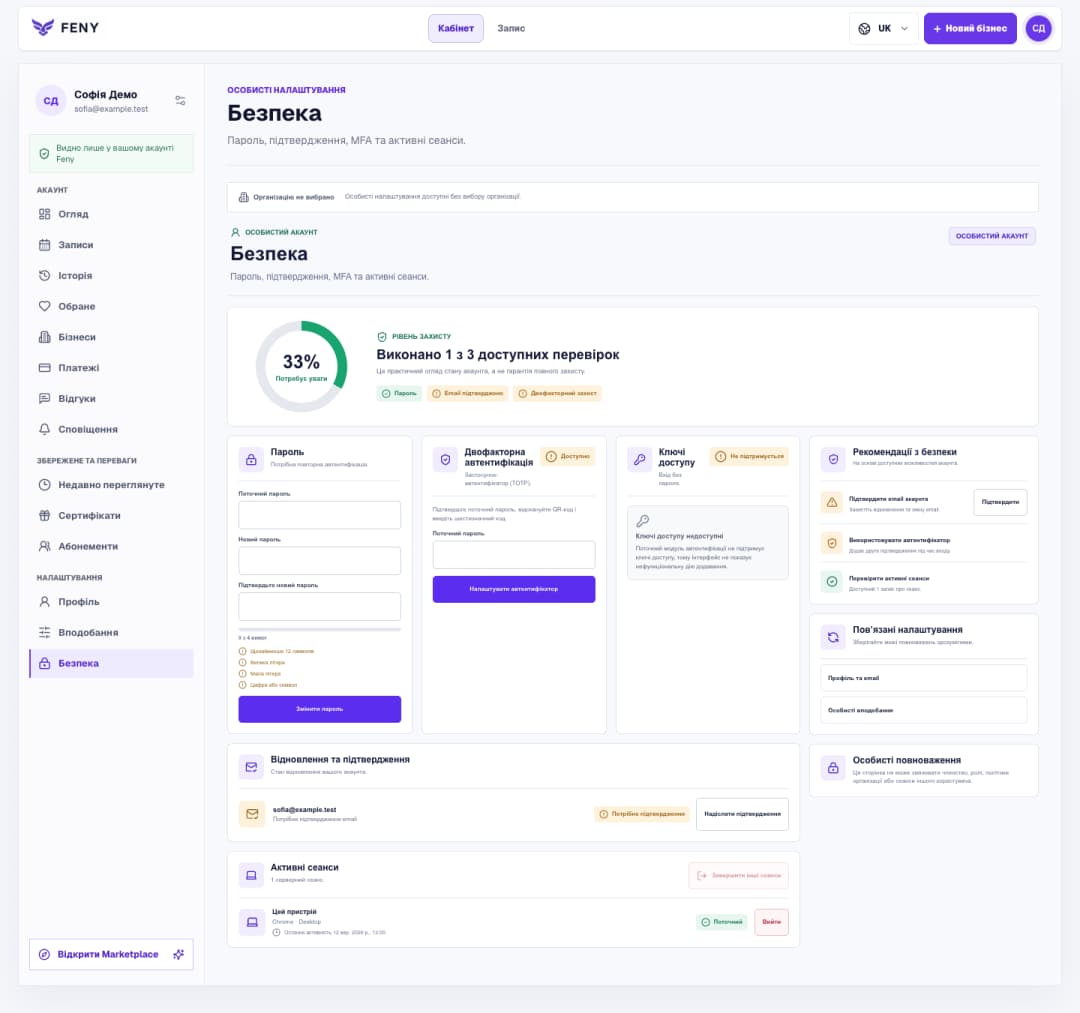
Покроково підтвердьте email, налаштуйте пароль та автентифікатор, а потім перевірте пристрої з доступом до акаунта.
Читати статтю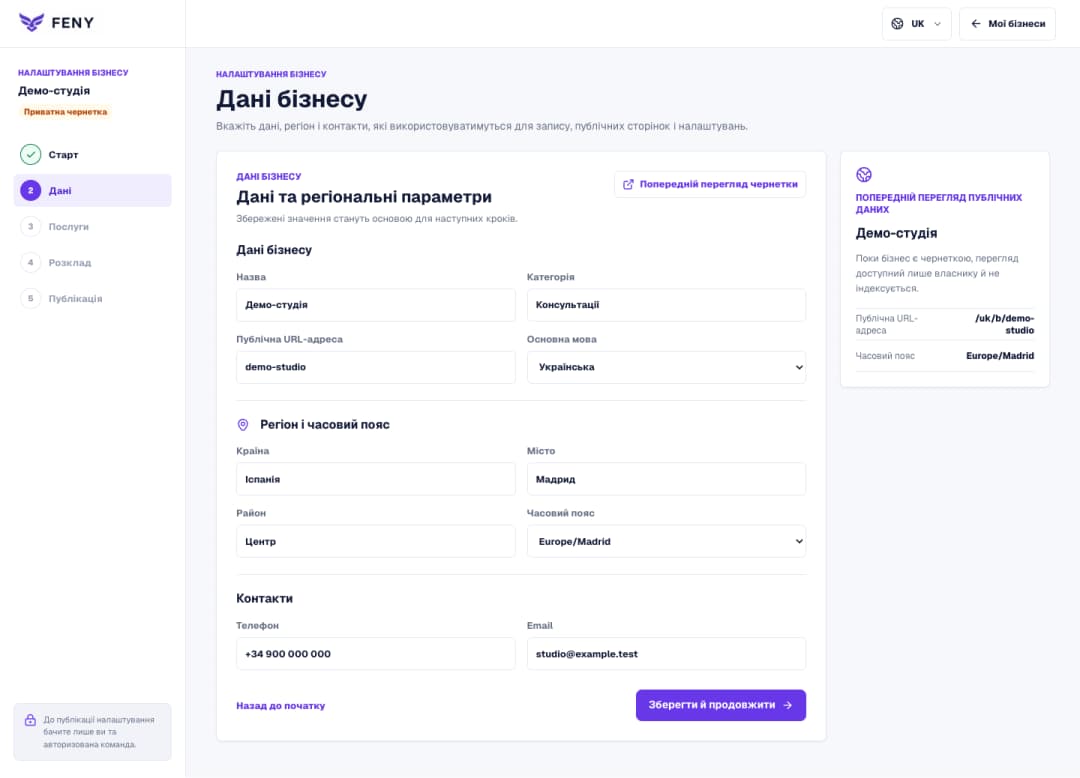
Заповніть назву, публічну URL-адресу, основну мову, регіон і контакти на кроці «Дані бізнесу» у приватній чернетці.
Читати статтю