 Feny
Feny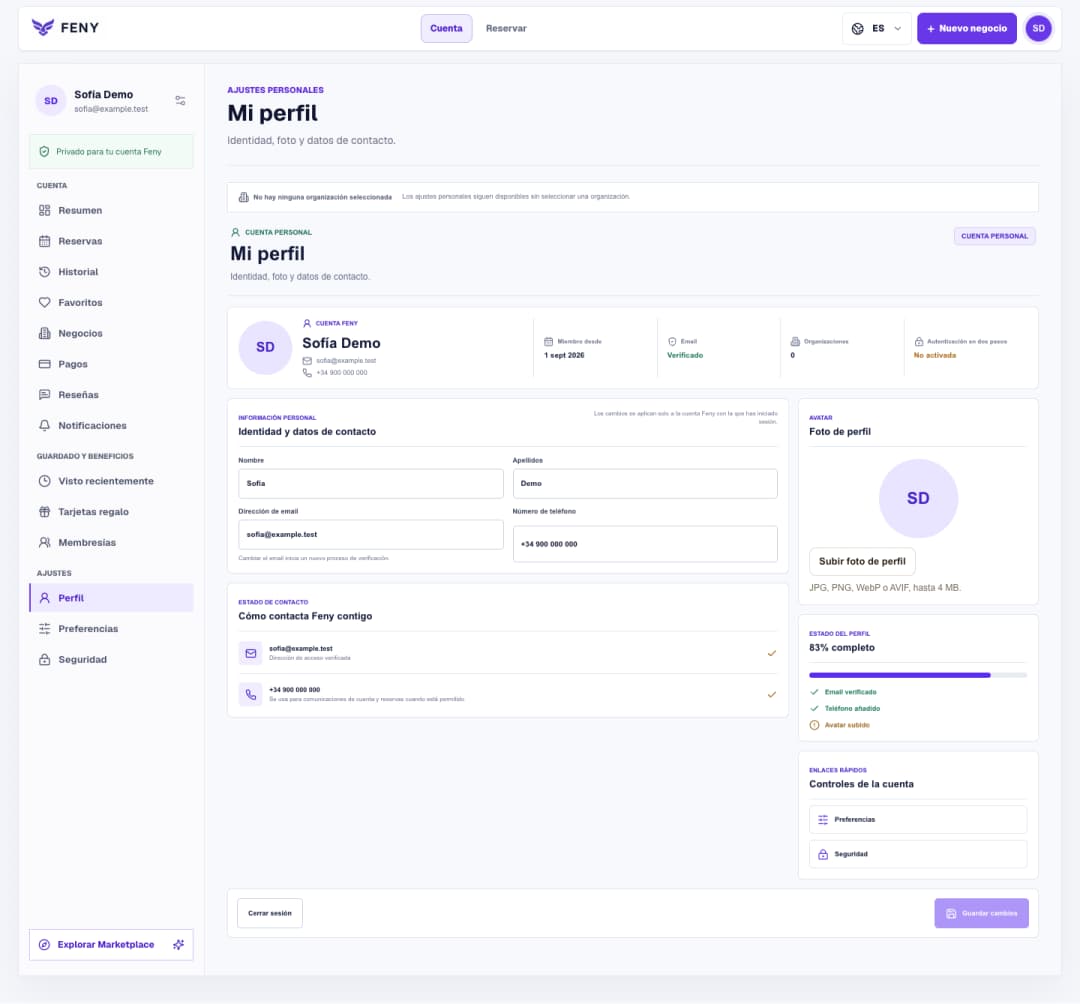
Configura tu perfil y el idioma de Feny
Encuentra tus ajustes personales, guarda tus datos y una foto, y elige el idioma con el que quieres utilizar Feny.
Leer artículoAñade Feny a la pantalla de inicio o al ordenador. Te contamos qué cambia, a quién le resulta útil y cómo instalarlo en iPhone, Android, Windows y Mac.
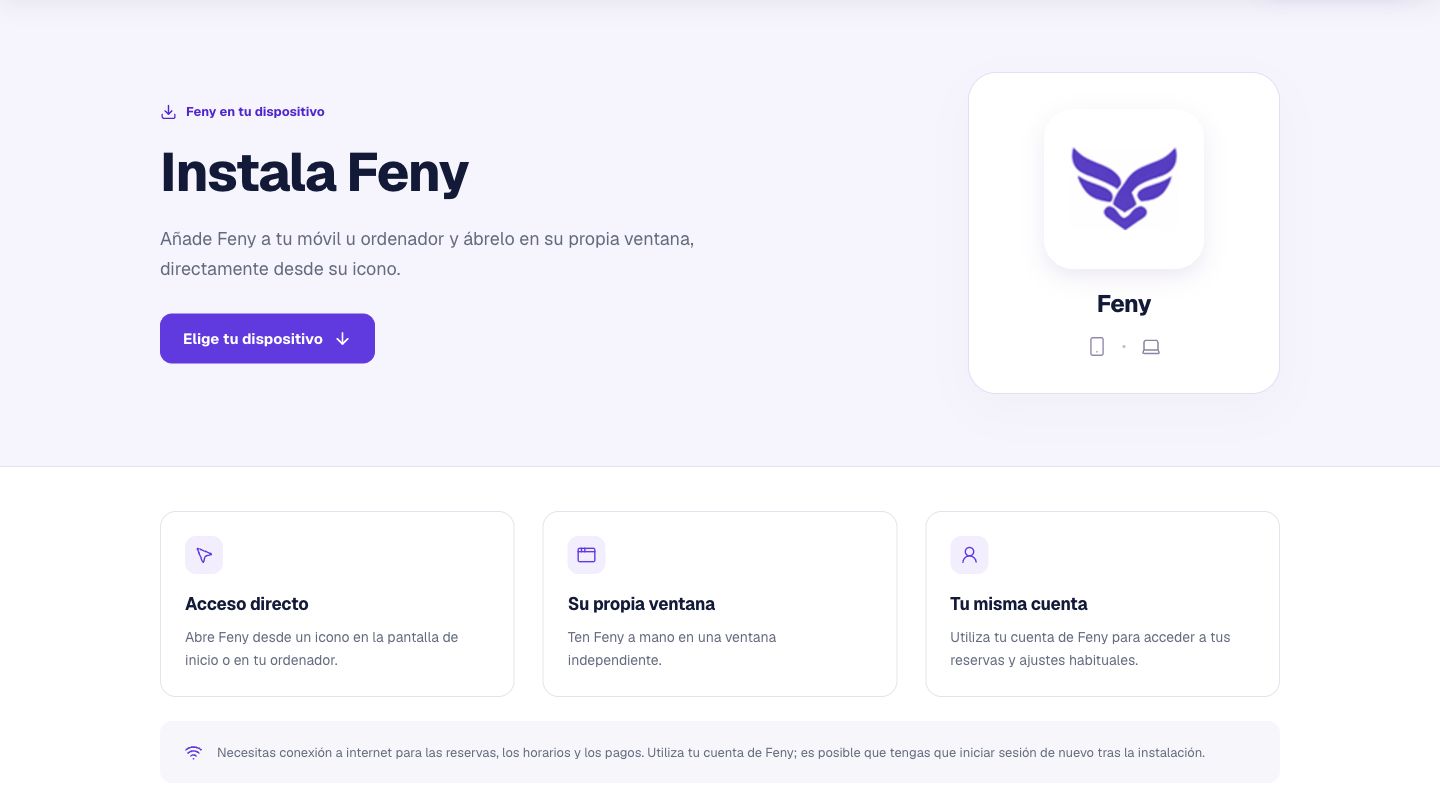
Ahora puedes instalar Feny como aplicación web, con su propio icono y ventana independiente. Entra sin buscar una pestaña. Cambia la forma de abrir Feny; tu cuenta, reservas y acceso al negocio siguen siendo los mismos.
Abre /es/install en tu dispositivo. Si aparece “Instalar aplicación”, pulsa el botón y confirma. Si no, sigue las instrucciones correspondientes. Aquí, “esta página” se refiere a la página de instalación de Feny, disponible en tu idioma.
Los nombres de los menús y las opciones disponibles pueden variar según la versión del navegador y el idioma del dispositivo.
Abre Feny desde el nuevo icono e inicia sesión si te lo pide. Comprueba tu perfil y tu espacio habitual. La aplicación puede tener una sesión independiente: volver a entrar no significa que hayas perdido la cuenta.
Abre la página en el navegador indicado y utiliza su menú. La instalación depende del navegador y sus ajustes. Si ya añadiste Feny, busca su icono. Puedes seguir utilizando la web mientras decides si instalarlo.
Lecturas relacionadas
Descubre más formas de mejorar tu servicio y la experiencia de tus clientes.Encuentra tus ajustes personales, guarda tus datos y una foto, y elige el idioma con el que quieres utilizar Feny.
Leer artículo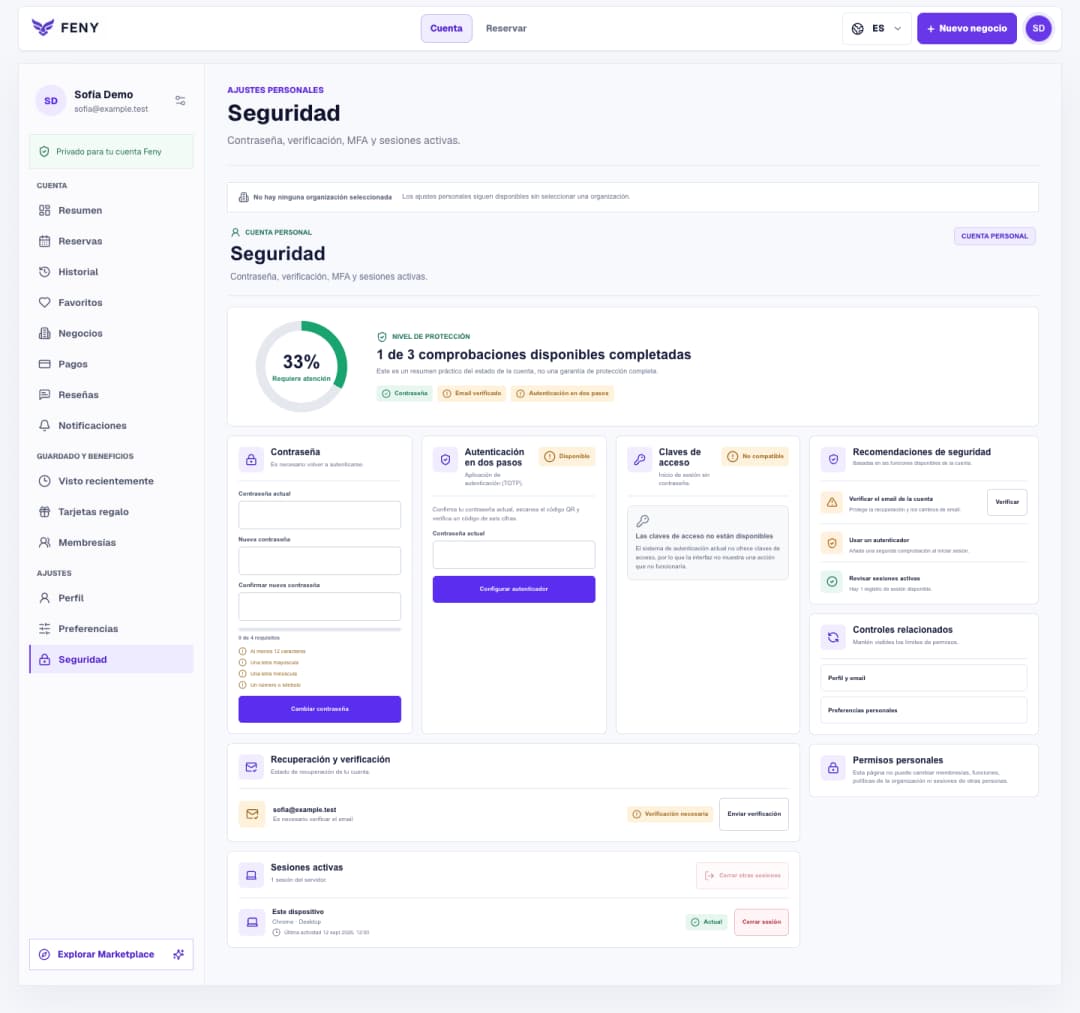
Sigue la pantalla de Seguridad para verificar el email, gestionar la contraseña y el autenticador, y revisar los dispositivos conectados.
Leer artículo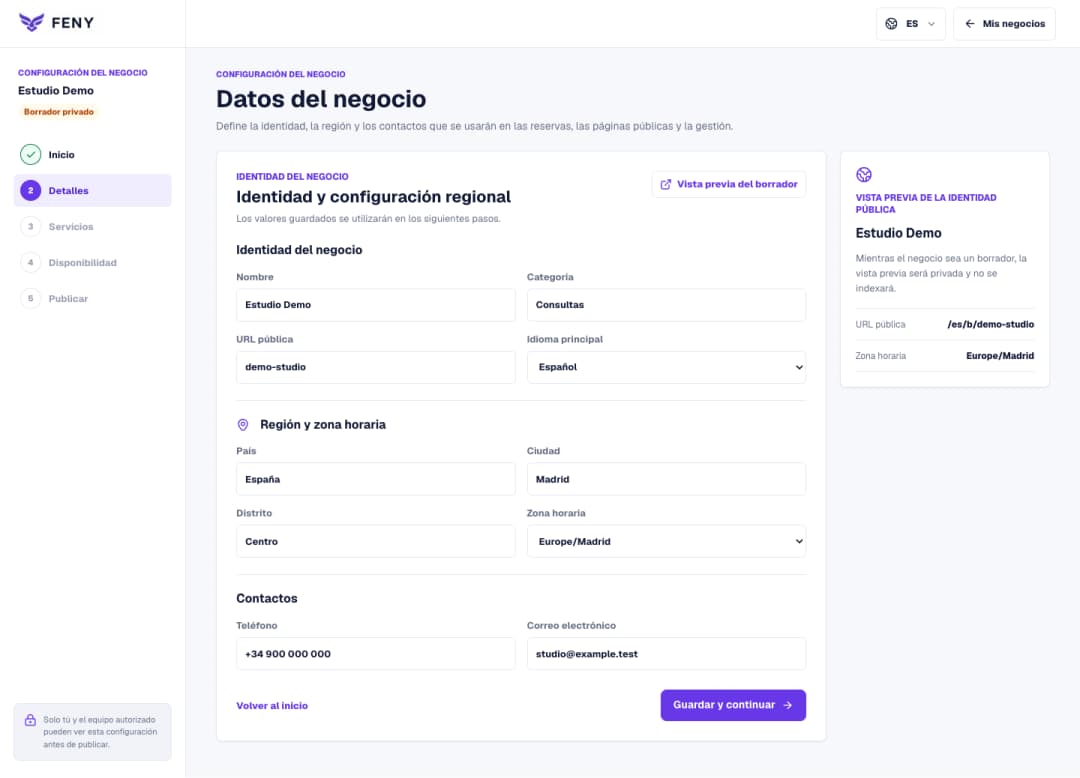
Completa nombre, URL pública, idioma principal, región y contactos en el paso Datos del negocio de tu borrador privado.
Leer artículo