 Feny
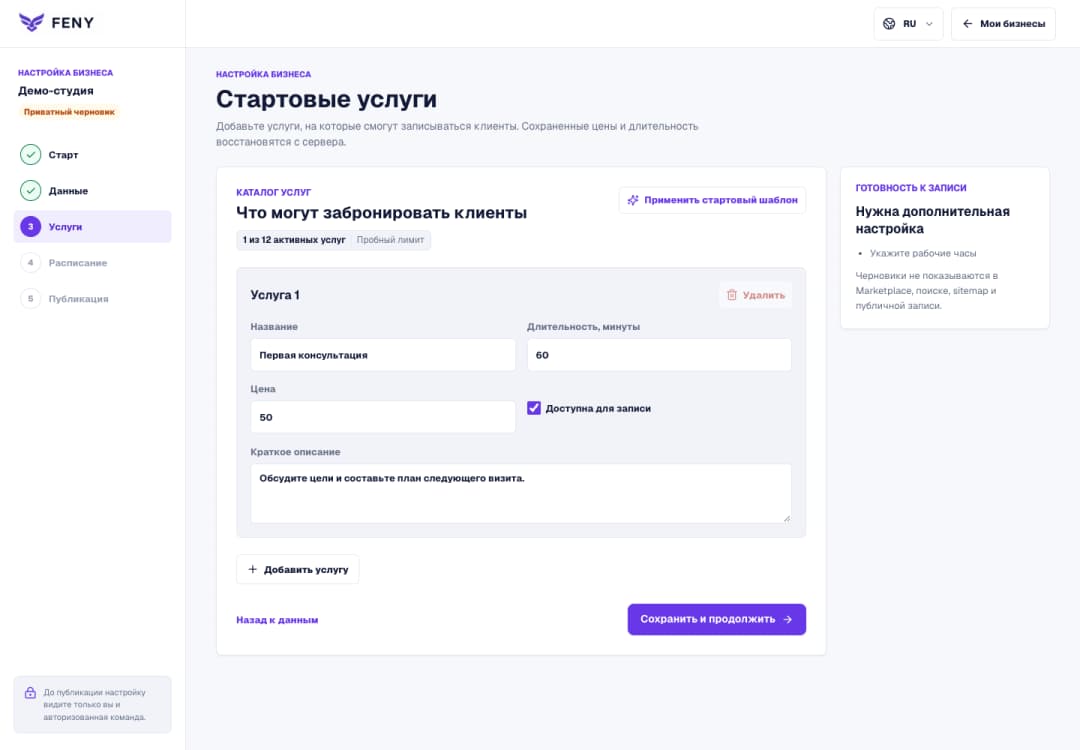
Что уже можно делать в Feny: запись, клиенты, занятия и аренда
Практический обзор доступных возможностей Feny: онлайн-запись, календарь команды, CRM, сайт бизнеса, курсы, аренда и отраслевые сценарии. С примерами и шагами для начала.
Читать статьюПошагово подтвердите email, настройте пароль и аутентификатор, затем проверьте устройства с доступом к аккаунту.
Используйте эту инструкцию после создания аккаунта или когда хотите проверить доступ к нему. Подготовьте доступ к почтовому ящику и текущий пароль. Если решите включить двухфакторную аутентификацию, понадобится приложение-аутентификатор. Все действия на этой странице относятся к вашему личному аккаунту Feny во всех организациях. Перед изменениями полезно спокойно просмотреть текущие состояния защиты.
В кабинете /user выберите «Безопасность» или перейдите по одноимённой ссылке из «Мой профиль». Прямой адрес — /user/profile/menu/security. Дождитесь загрузки данных. Верхняя карточка суммирует состояние пароля, email и двухфакторной защиты. По ней удобно найти незавершённые шаги, а затем просмотреть доступные действия и список устройств ниже на странице.
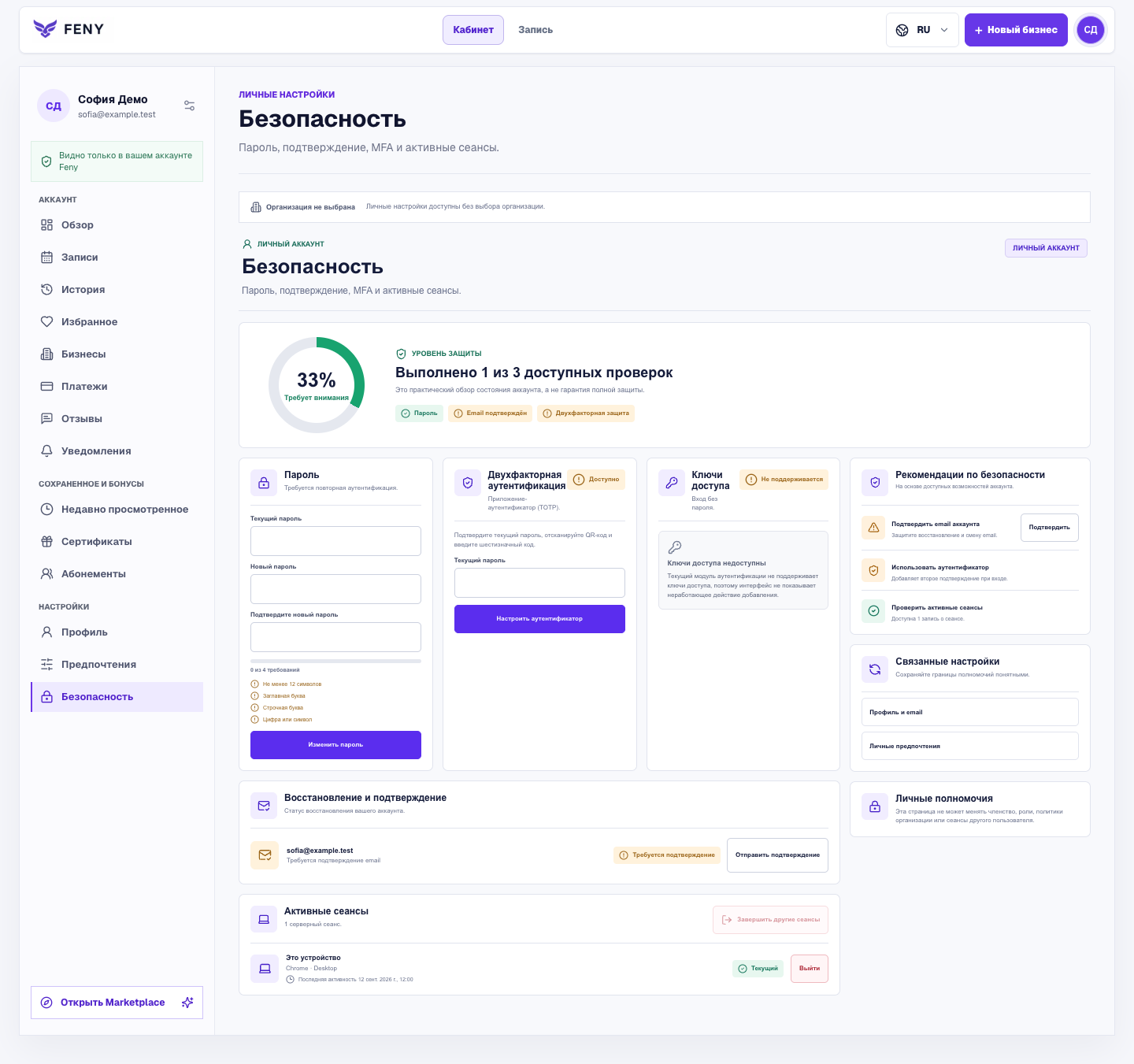
Если локального пароля ещё нет, вы увидите «Установить пароль». Заполните эту форму, чтобы добавить вход по паролю; вход через Google останется доступен. После смены существующего пароля сообщение подтверждает завершение других сеансов. Запрос письма сам по себе не подтверждает email: выполните инструкции в письме и затем снова проверьте статус адреса.
Если настройка аутентификатора недоступна, страница сообщает об этом. Повторная отправка другой формы не сделает эту возможность доступной. Коды восстановления показываются один раз, и каждый действует только один раз. Создание нового набора отменяет предыдущие неиспользованные коды, поэтому при такой замене обновите и свою сохранённую копию.
В разделе «Активные сеансы» сначала найдите отметку «Это устройство». Нажмите «Выйти» у устройства, которым больше не пользуетесь, либо «Завершить другие сеансы», чтобы после подтверждения оставить только текущий сеанс. Выход из текущего сеанса вернёт вас на страницу входа. В конце повторно проверьте состояния email и двухфакторной защиты, а также оставшиеся устройства.
Похожие материалы
Другие способы сделать работу бизнеса и опыт клиента удобнее.Практический обзор доступных возможностей Feny: онлайн-запись, календарь команды, CRM, сайт бизнеса, курсы, аренда и отраслевые сценарии. С примерами и шагами для начала.
Читать статью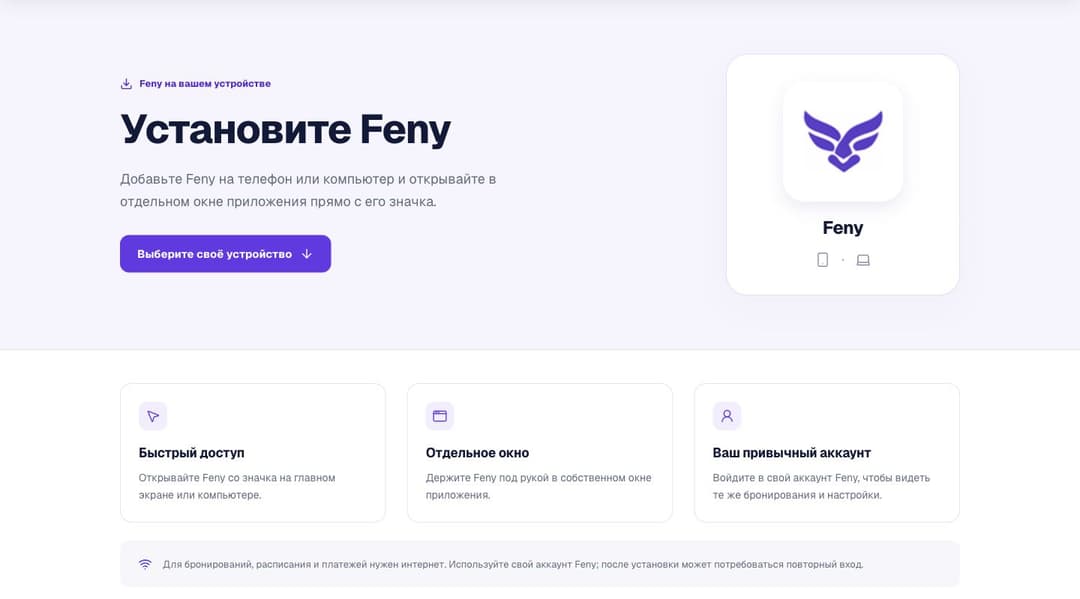
Добавьте Feny на главный экран или компьютер. Рассказываем, что изменилось, кому это удобно и как установить приложение на iPhone, Android, Windows и Mac.
Читать статью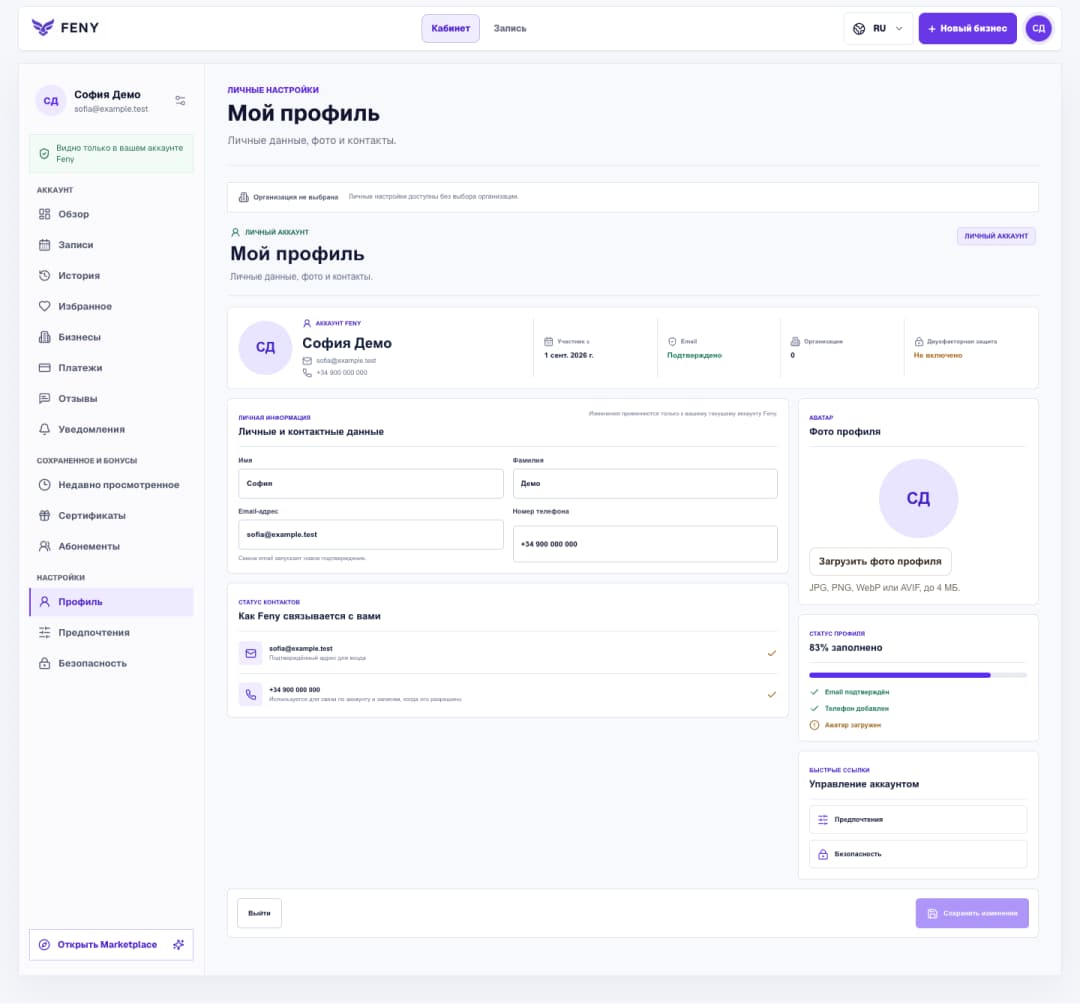
Найдите личные настройки, сохраните контакты и фотографию, затем выберите удобный язык интерфейса.
Читать статью