 Feny
Feny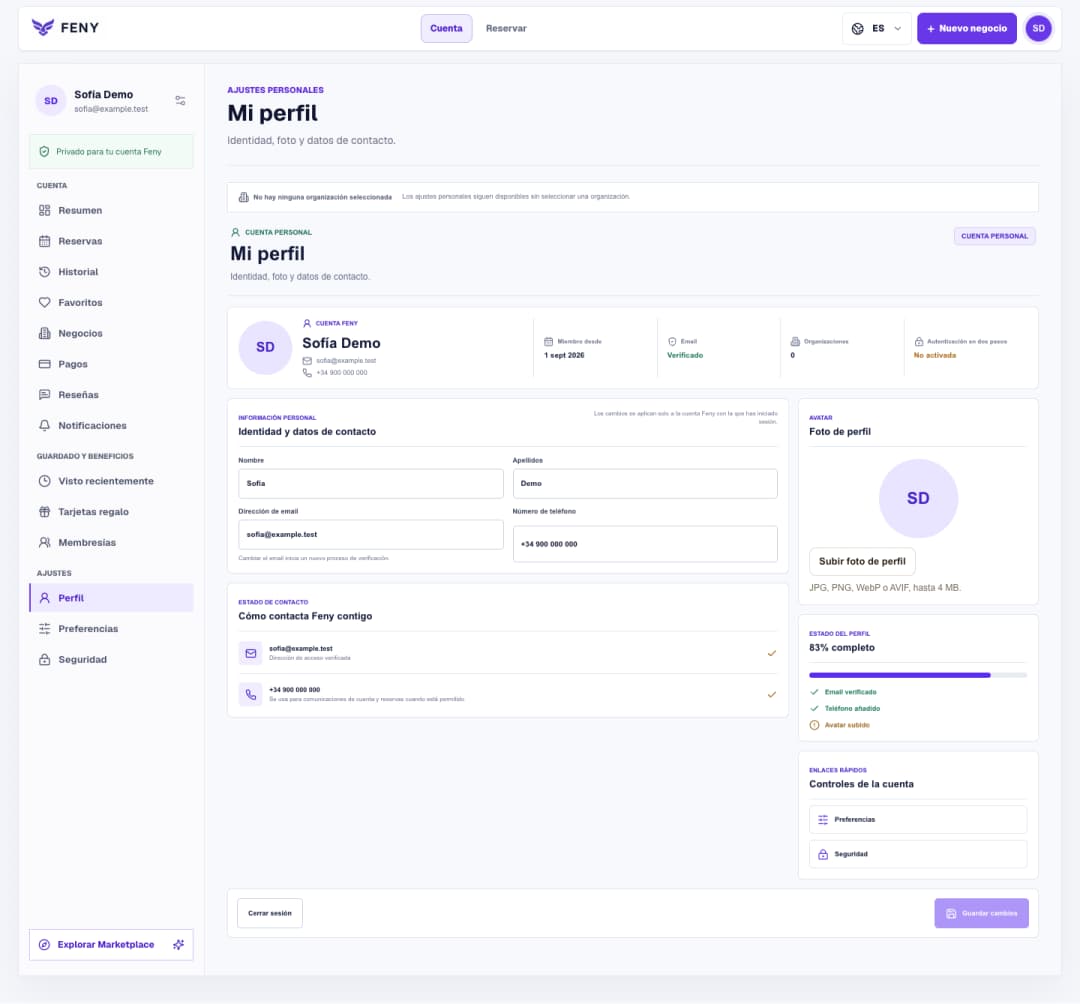
Configura tu perfil y el idioma de Feny
Encuentra tus ajustes personales, guarda tus datos y una foto, y elige el idioma con el que quieres utilizar Feny.
Leer artículoSigue la pantalla de Seguridad para verificar el email, gestionar la contraseña y el autenticador, y revisar los dispositivos conectados.
Usa esta guía después de crear tu cuenta o cuando quieras revisar quién puede acceder a ella. Ten disponibles tu correo y tu contraseña actual. Si decides activar la autenticación en dos pasos, necesitarás también una aplicación de autenticación. Estos controles pertenecen a tu cuenta personal de Feny en todas las organizaciones.
Desde tu cuenta en /user, elige “Seguridad”, o utiliza ese enlace en “Mi perfil”. La dirección directa es /user/security. Espera a que se carguen los datos. El resumen muestra contraseña, email y autenticación en dos pasos. Úsalo para localizar pasos pendientes y después revisa las acciones disponibles y los dispositivos de la lista.
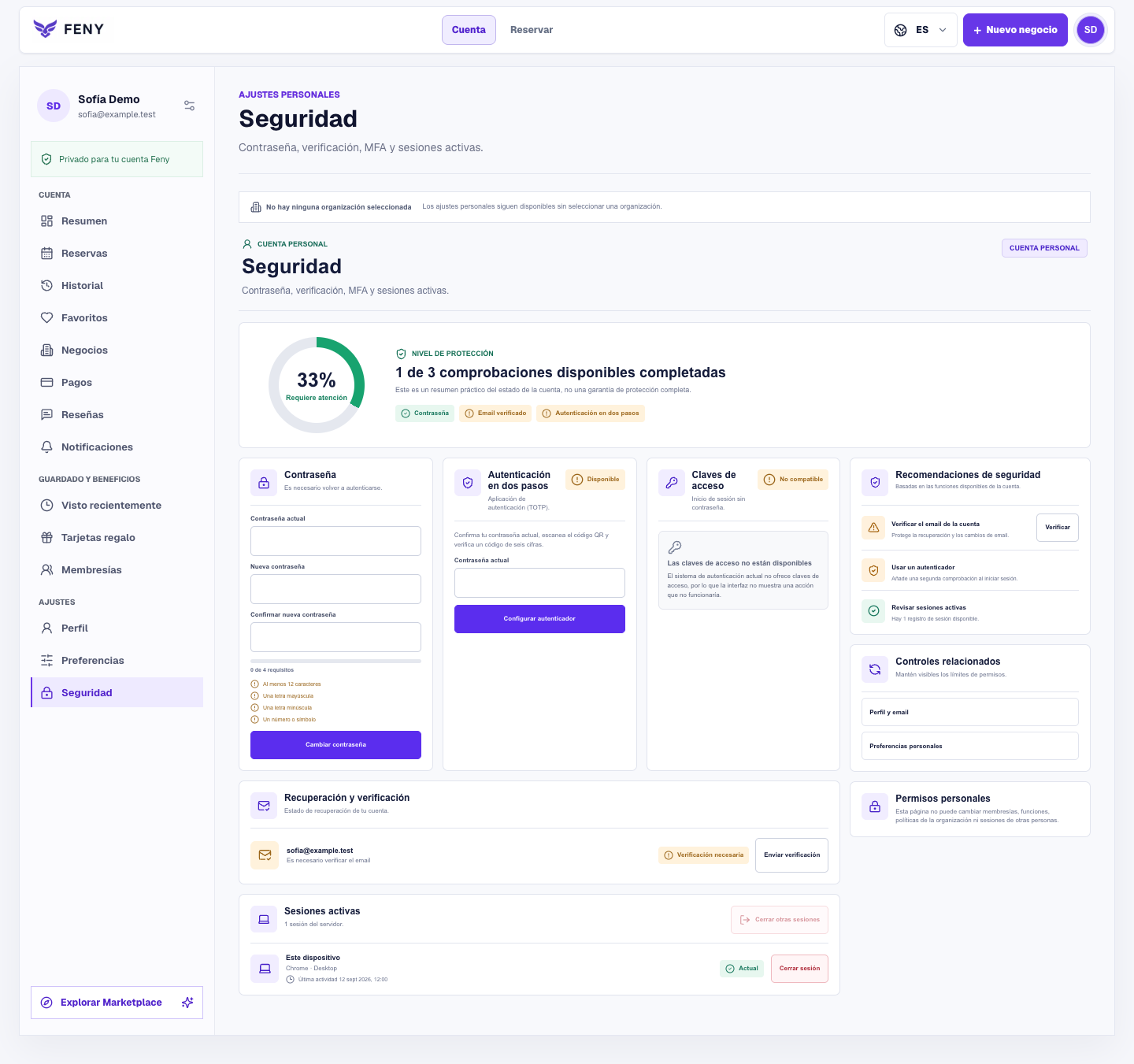
Si tu cuenta no tiene contraseña local, verás “Configurar contraseña”. Sigue ese formulario para añadir esta forma de acceso; podrás seguir entrando con Google. Al cambiar una contraseña existente, la confirmación indica que se cerraron las demás sesiones. Solicitar la verificación no verifica el email: completa las instrucciones del correo y comprueba de nuevo el estado.
Si la configuración del autenticador no está disponible, la página lo indica. Repetir otro formulario no hará aparecer el botón. Los códigos de recuperación se muestran una sola vez y cada uno sirve una vez. Al generar un conjunto nuevo se invalidan los anteriores sin usar; sustituye también tu copia guardada.
En “Sesiones activas”, identifica “Este dispositivo” antes de actuar. Usa “Cerrar sesión” para un dispositivo que ya no utilizas, o “Cerrar otras sesiones” para conservar la actual y cerrar las demás tras confirmar. Cerrar la sesión actual te devuelve al acceso. Finalmente, revisa los estados del email y del autenticador, además de las sesiones restantes.
Lecturas relacionadas
Descubre más formas de mejorar tu servicio y la experiencia de tus clientes.Encuentra tus ajustes personales, guarda tus datos y una foto, y elige el idioma con el que quieres utilizar Feny.
Leer artículo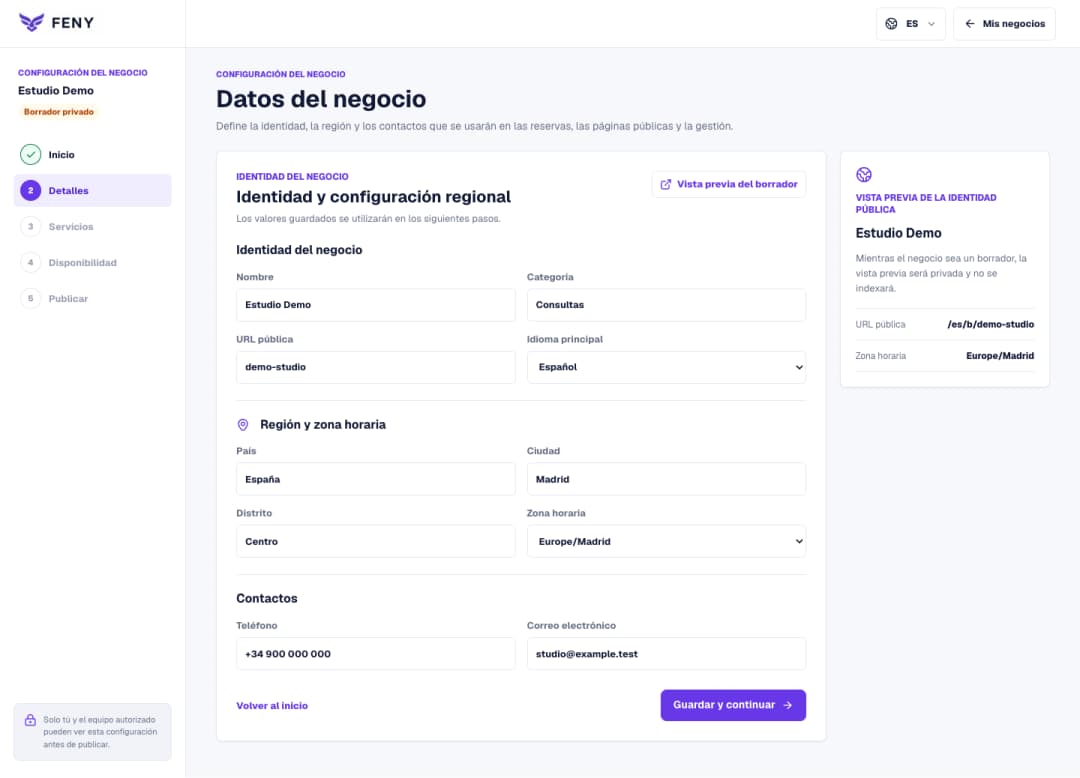
Completa nombre, URL pública, idioma principal, región y contactos en el paso Datos del negocio de tu borrador privado.
Leer artículo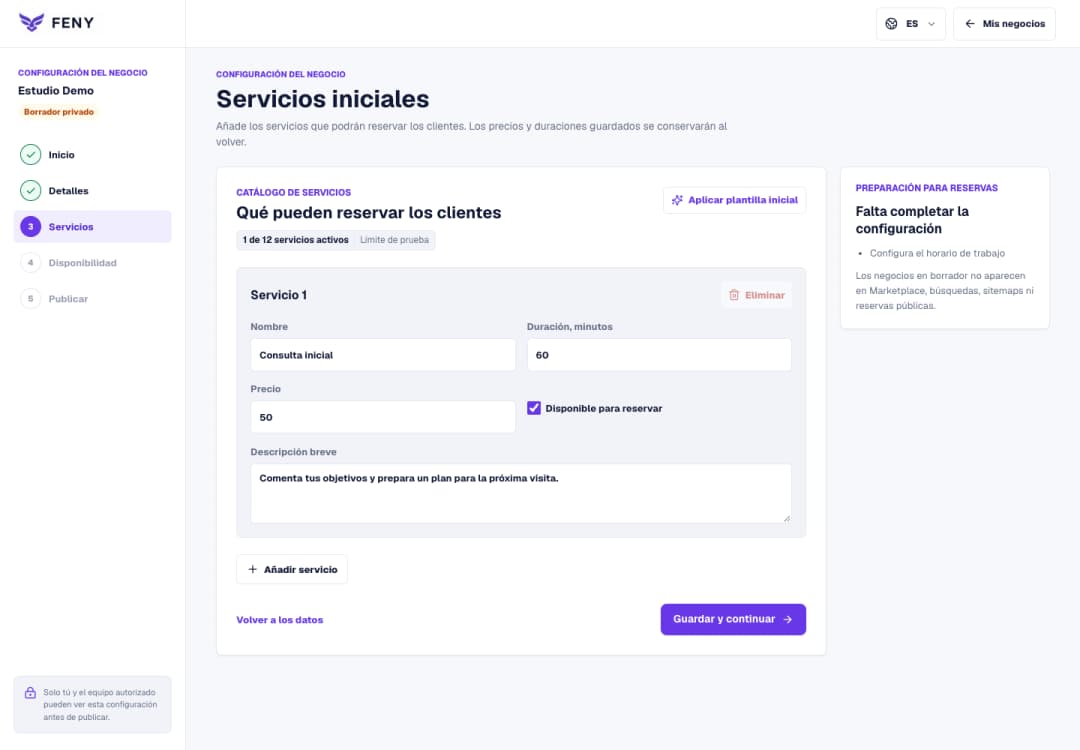
Introduce nombre, duración, precio y descripción en Servicios iniciales; después continúa con el horario de trabajo.
Leer artículo