 Feny
Що вже можна робити у Feny: запис, клієнти, заняття та оренда
Практичний огляд доступних можливостей Feny: онлайн-запис, календар команди, CRM, сайт бізнесу, курси, оренда та галузеві сценарії. З прикладами й кроками для початку.
Читати статтюПокроково підтвердьте email, налаштуйте пароль та автентифікатор, а потім перевірте пристрої з доступом до акаунта.
Скористайтеся цією інструкцією після створення акаунта або коли хочете перевірити доступ до нього. Підготуйте доступ до поштової скриньки й поточний пароль. Якщо вирішите ввімкнути двофакторну автентифікацію, знадобиться застосунок-автентифікатор. Усі дії на цій сторінці стосуються вашого особистого акаунта Feny в усіх організаціях. Перед змінами корисно спокійно переглянути поточні стани захисту.
У кабінеті /user виберіть «Безпека» або перейдіть за однойменним посиланням із «Мій профіль». Пряма адреса — /user/profile/menu/security. Дочекайтеся завантаження даних. Верхня картка підсумовує стан пароля, email і двофакторного захисту. За нею зручно знайти незавершені кроки, а потім переглянути доступні дії та список пристроїв нижче на сторінці.
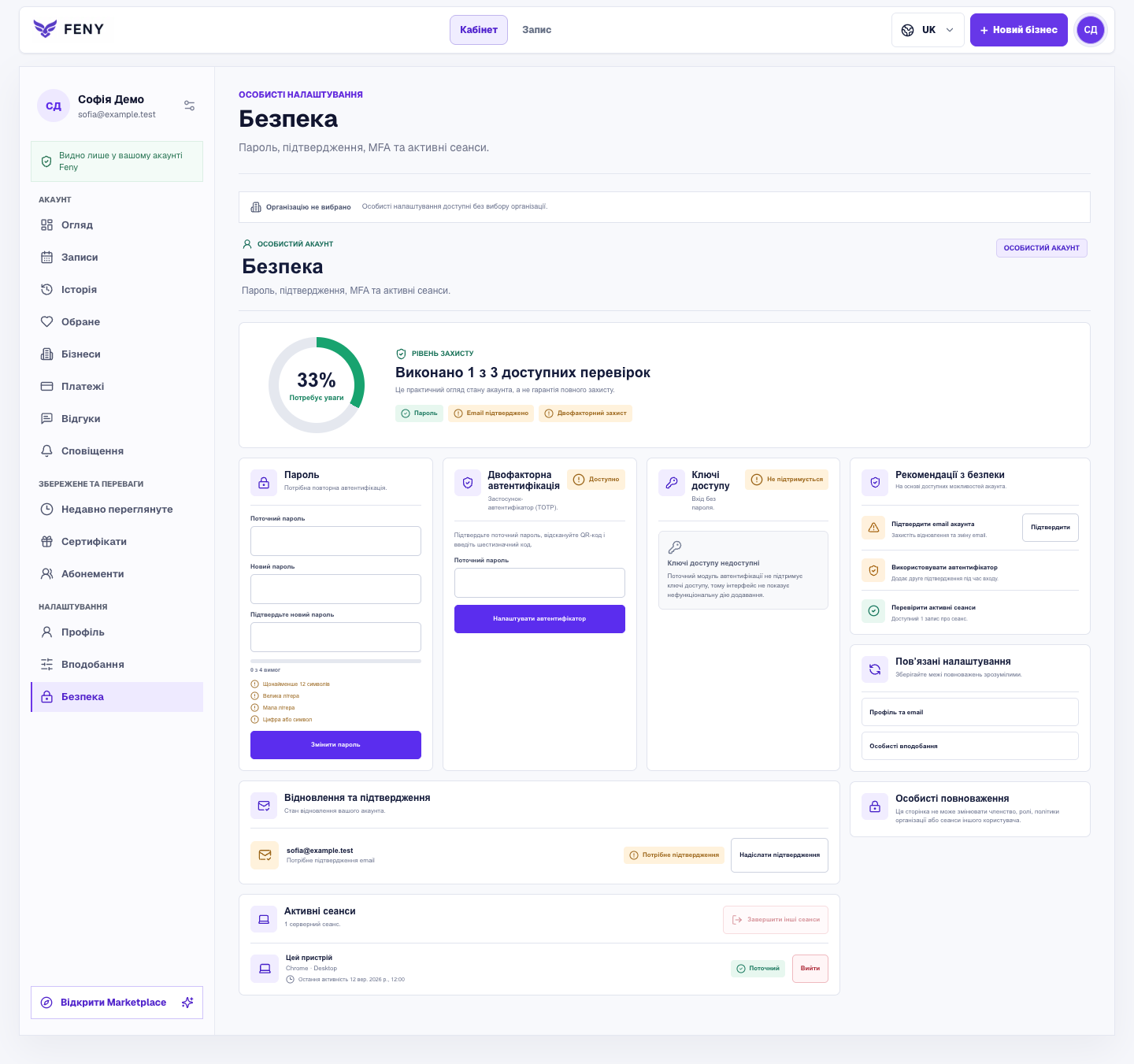
Якщо локального пароля ще немає, ви побачите «Встановити пароль». Заповніть цю форму, щоб додати вхід за паролем; вхід через Google залишиться доступним. Після зміни наявного пароля повідомлення підтверджує завершення інших сеансів. Запит листа сам по собі не підтверджує email: виконайте інструкції в листі, а потім знову перевірте статус адреси.
Якщо налаштування автентифікатора недоступне, сторінка повідомляє про це. Повторне надсилання іншої форми не зробить цю можливість доступною. Коди відновлення показуються один раз, і кожен діє лише один раз. Створення нового набору скасовує попередні невикористані коди, тому під час такої заміни оновіть і свою збережену копію.
У розділі «Активні сеанси» спочатку знайдіть позначку «Цей пристрій». Натисніть «Вийти» біля пристрою, яким більше не користуєтеся, або «Завершити інші сеанси», щоб після підтвердження залишити лише поточний сеанс. Вихід із поточного сеансу поверне вас на сторінку входу. Наприкінці повторно перевірте стани email і двофакторного захисту, а також пристрої, що залишилися.
Схожі матеріали
Інші способи зробити роботу бізнесу та досвід клієнта зручнішими.Практичний огляд доступних можливостей Feny: онлайн-запис, календар команди, CRM, сайт бізнесу, курси, оренда та галузеві сценарії. З прикладами й кроками для початку.
Читати статтю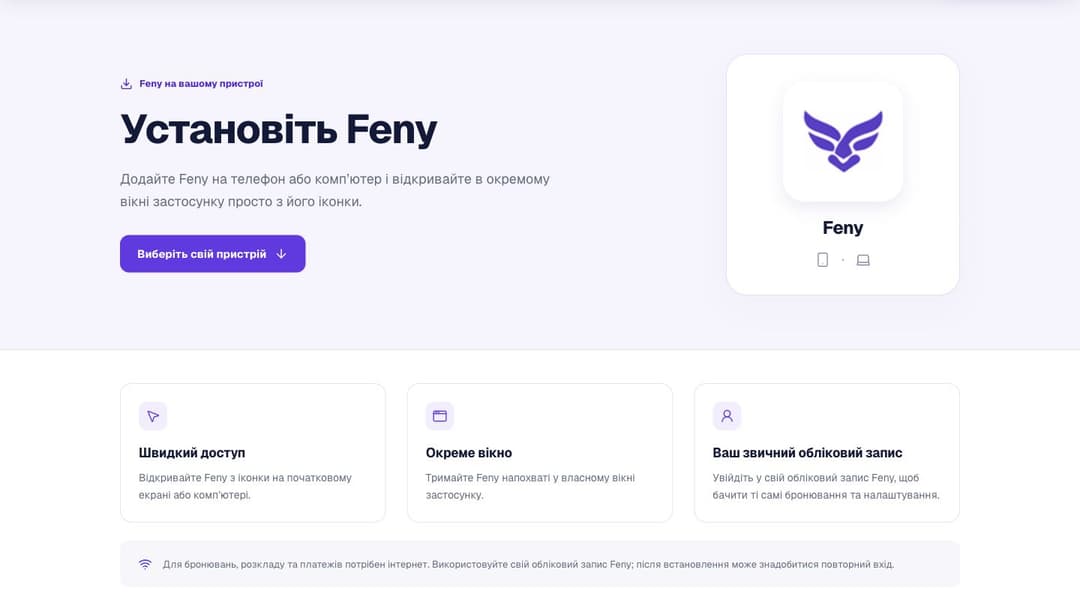
Додайте Feny на початковий екран або комп’ютер. Розповідаємо, що змінилося, кому це зручно та як установити застосунок на iPhone, Android, Windows і Mac.
Читати статтю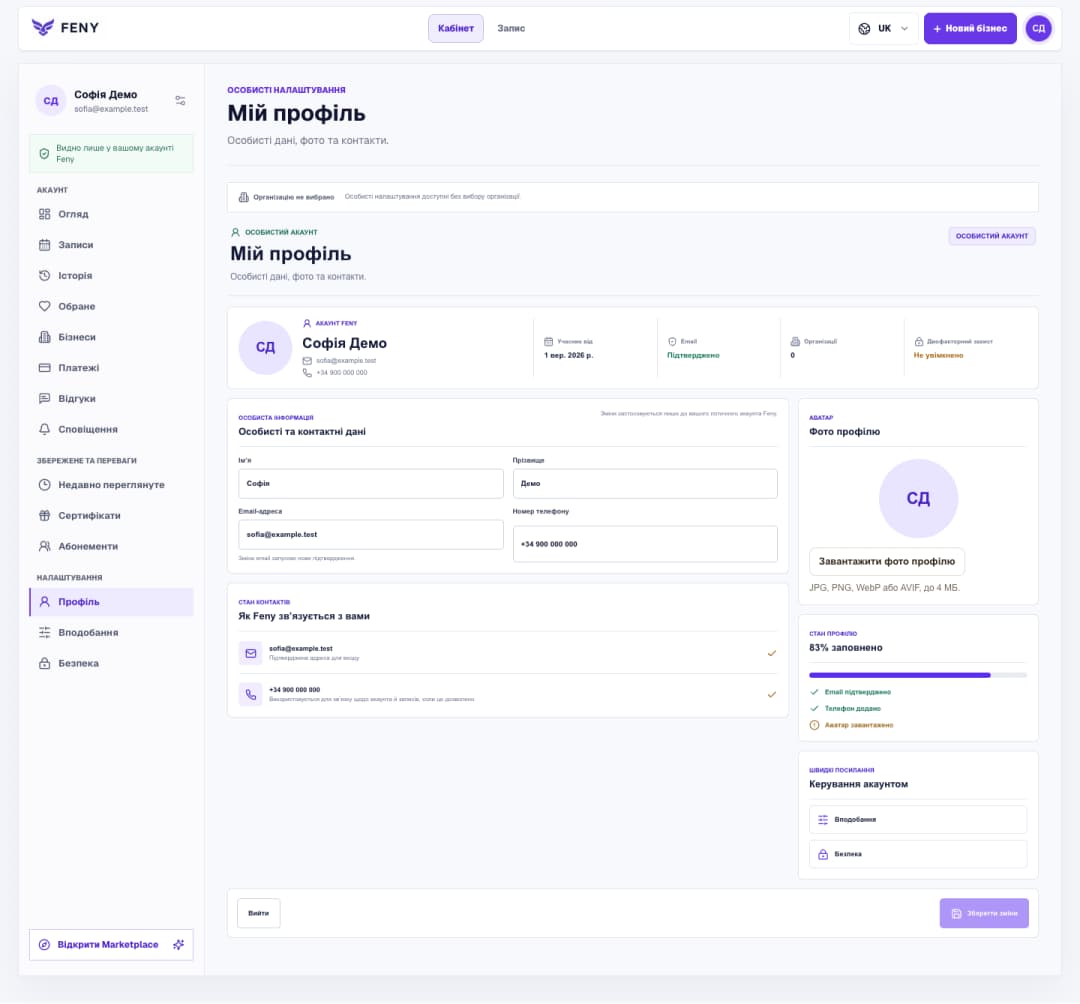
Знайдіть особисті налаштування, збережіть контакти й фотографію, а потім виберіть зручну мову інтерфейсу.
Читати статтю