 Feny
Feny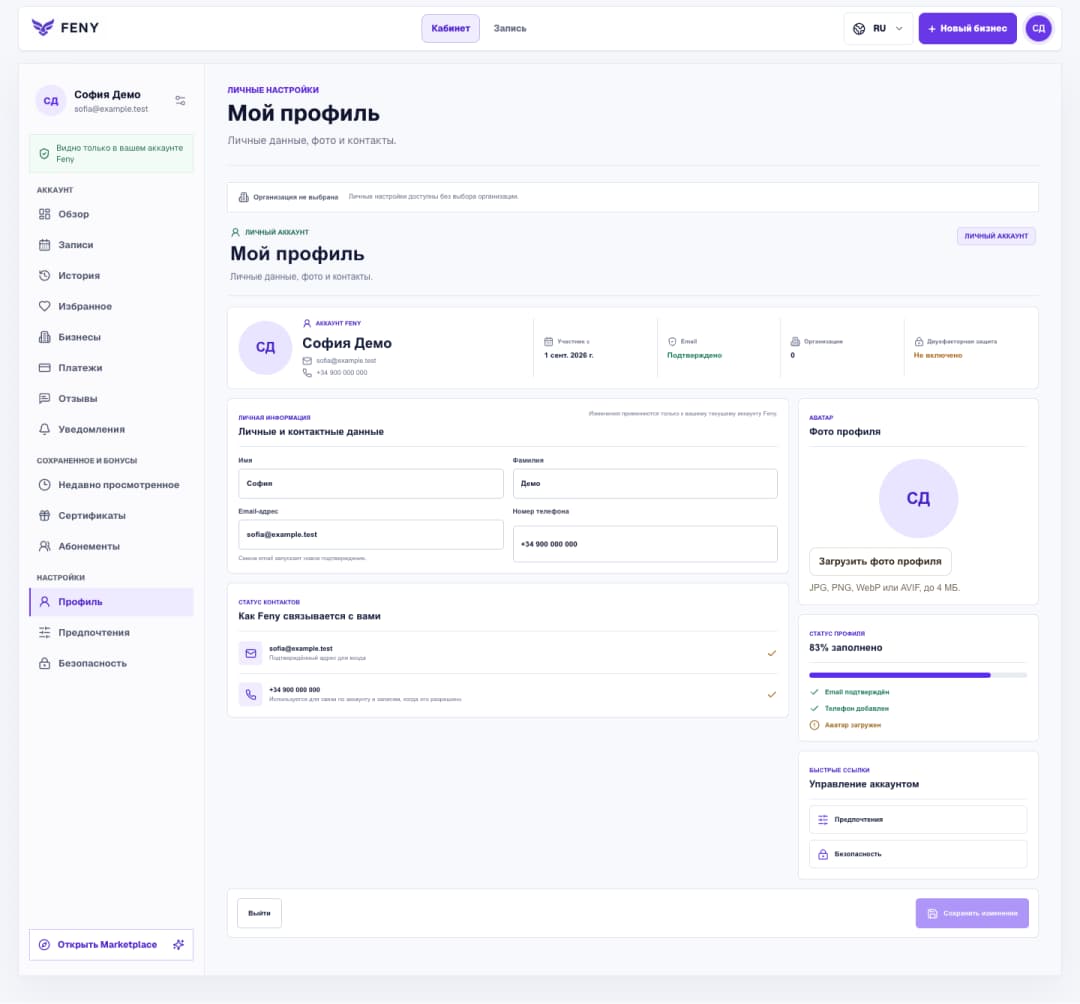
Как настроить профиль и язык интерфейса Feny
Найдите личные настройки, сохраните контакты и фотографию, затем выберите удобный язык интерфейса.
Читать статьюУкажите название, длительность, цену и описание на шаге «Стартовые услуги», затем переходите к рабочим часам.
После сохранения данных бизнеса открывается шаг «Услуги» с заголовком «Стартовые услуги». Эта инструкция предназначена для владельца, который готовит новый бизнес в черновике; участникам команды нужны разрешения на управление услугами. Начните с одной привычной услуги, которую можете понятно описать клиенту. Небольшой и точный каталог удобнее проверить до настройки рабочих часов и подготовки страницы к публикации.
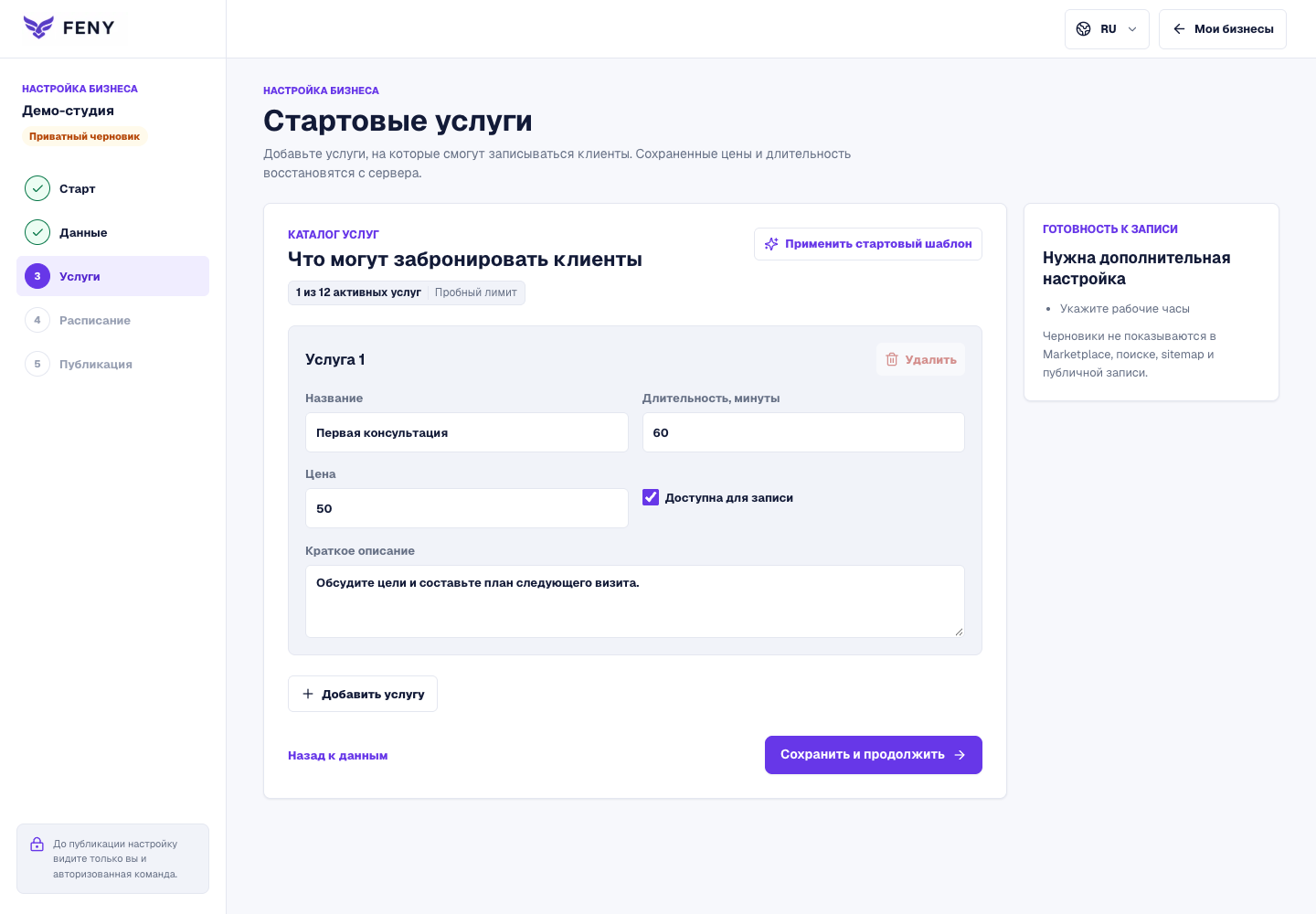
Используйте уже показанную строку услуги. Если вы пришли из демонстрации, замените неподходящие предложенные названия. Кнопка «Применить стартовый шаблон» загружает редактируемый набор: используйте её до персональной настройки каталога и проверьте результат. Это действие сохраняет шаблон, а не просто показывает его предварительный вид на экране.
В поле «Название» напишите, что получит клиент, например первичную консультацию. В «Кратком описании» объясните состав услуги и необходимую подготовку к визиту. Название может содержать до 90 символов, описание — до 500. Избегайте внутренних сокращений: новому клиенту должно быть понятно, чем эта услуга отличается от остальных.
В поле «Длительность, минуты» укажите необходимое время. Форма принимает значения от 15 до 480 минут с шагом пять. Осознанно заполните «Цену», не оставляя начальный ноль случайно. Проверьте оба числа вместе: более длительный вариант визита должен иметь подходящее время и описание, а не только другое название.
Оставьте флажок «Доступна для записи» у услуги, которую планируете предлагать клиентам. Снимите его, если вариант ещё не готов. Счётчик активных услуг меняется вместе с этим выбором. Активная услуга в приватном черновике ещё не означает публичную запись: бизнесу предстоит закончить остальные шаги настройки.
Используйте «Добавить услугу» для ещё одного отдельного варианта, а «Удалить» — для ненужной строки. Проверьте доступный лимит над списком. Если достигнут предел активных услуг, сначала отключите или удалите одну из них. Перед сохранением перечитайте все оставшиеся названия, описания и числа, особенно если начинали с шаблона.
Нажмите «Сохранить и продолжить». После успешного сохранения откроется «Расписание», где настраиваются рабочие часы и правила записи. Если появилась ошибка, прочитайте сообщение и исправьте форму. Вернувшись к шагу «Услуги», проверьте сохранённые значения: длительность, цена и описание должны соответствовать тому, что вы действительно собираетесь предлагать клиентам.
Похожие материалы
Другие способы сделать работу бизнеса и опыт клиента удобнее.Найдите личные настройки, сохраните контакты и фотографию, затем выберите удобный язык интерфейса.
Читать статью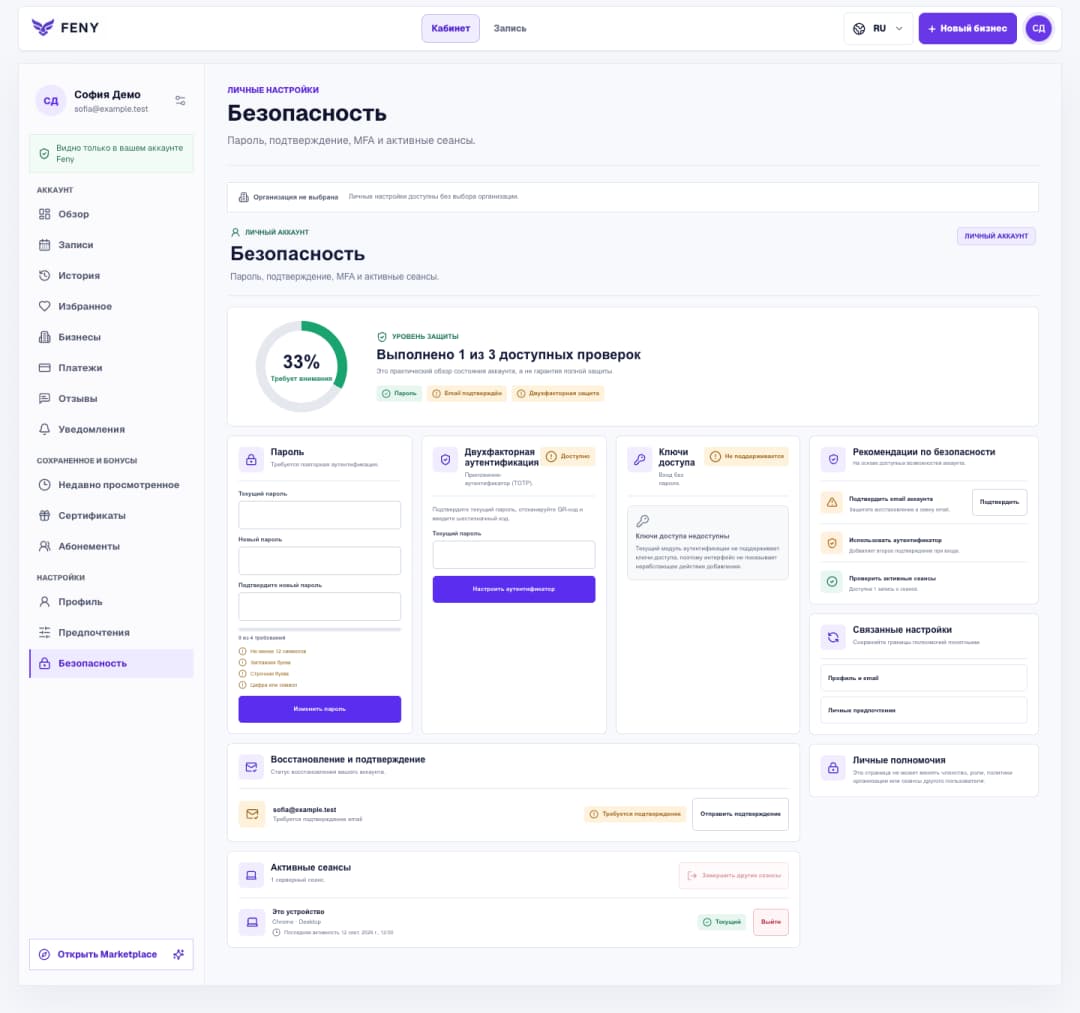
Пошагово подтвердите email, настройте пароль и аутентификатор, затем проверьте устройства с доступом к аккаунту.
Читать статью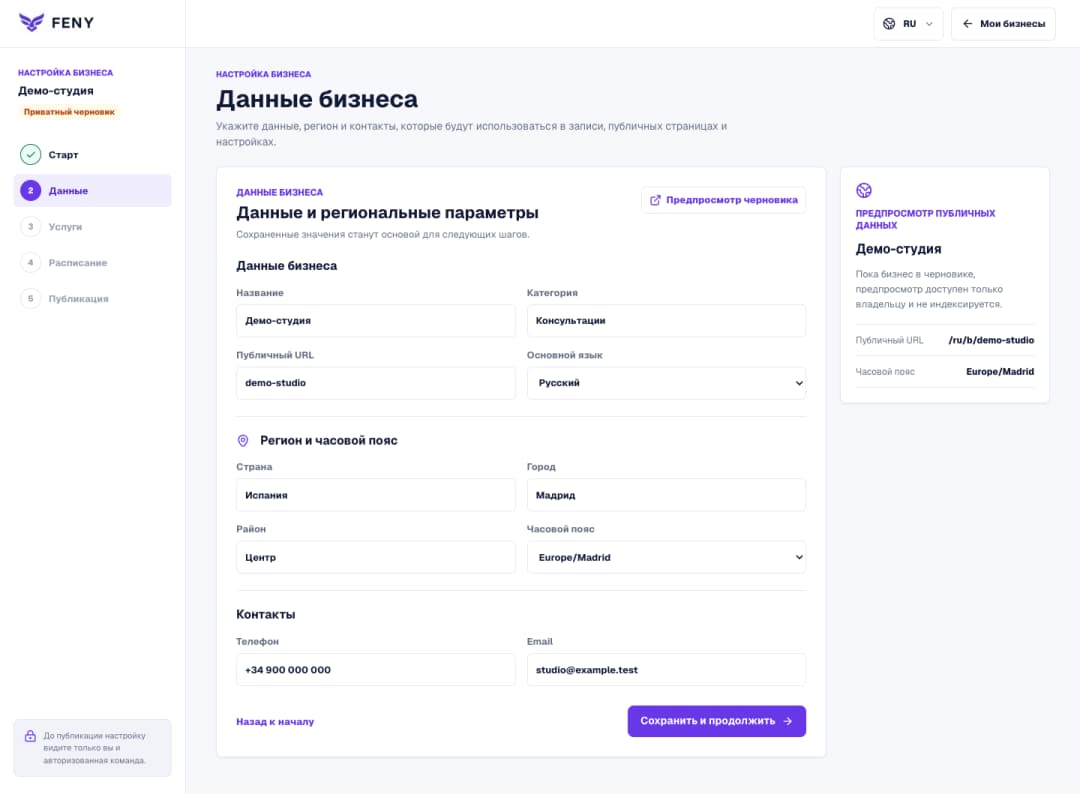
Заполните название, публичный URL, основной язык, регион и контакты на шаге «Данные бизнеса» в приватном черновике.
Читать статью