 Feny
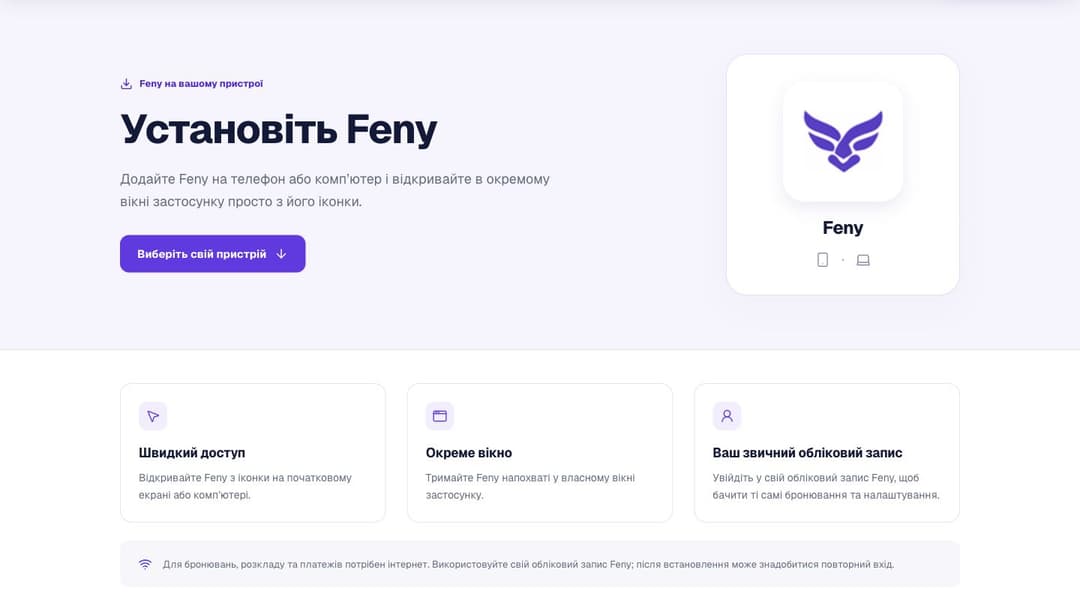
Feny тепер можна встановити на телефон і комп’ютер
Додайте Feny на початковий екран або комп’ютер. Розповідаємо, що змінилося, кому це зручно та як установити застосунок на iPhone, Android, Windows і Mac.
Читати статтюПрактичний огляд доступних можливостей Feny: онлайн-запис, календар команди, CRM, сайт бізнесу, курси, оренда та галузеві сценарії. З прикладами й кроками для початку.
Feny об’єднує сторінку бізнесу, каталог послуг, онлайн-запис і робочий кабінет. Клієнт знаходить потрібну послугу й обирає доступний час, а команда працює із записами та клієнтами в одному місці. Нижче — можливості, доступні на сайті станом на 20 жовтня 2026 року, і приклади того, як застосувати їх у щоденній роботі.
Feny підходить як для самостійного спеціаліста, так і для команди з кількома локаціями. Салон організовує прийом майстрів; викладач — уроки та групи; майстерня — діагностику й ремонтні послуги. Для оренди обладнання та переглядів нерухомості є окремі сценарії. Ви налаштовуєте потрібний формат послуг відповідно до своєї роботи.
На сторінці запису клієнт бачить послуги, ціни та тривалість. Він може скористатися пошуком і категоріями, вибрати послугу, фахівця та вільний час. Для сумісних індивідуальних послуг доступний вибір кількох послуг за один візит: система враховує його загальну тривалість. Наприклад, клієнт барбершопу обирає стрижку й догляд за бородою перед переходом до календаря.
Запис доступний 24/7, але відвідати бізнес можна лише у вільні години його розкладу. Для гостя передбачене підтвердження email; для користувача — запис через обліковий запис. Остаточний результат залежить від підтвердження бронювання та, якщо це налаштовано, оплати.
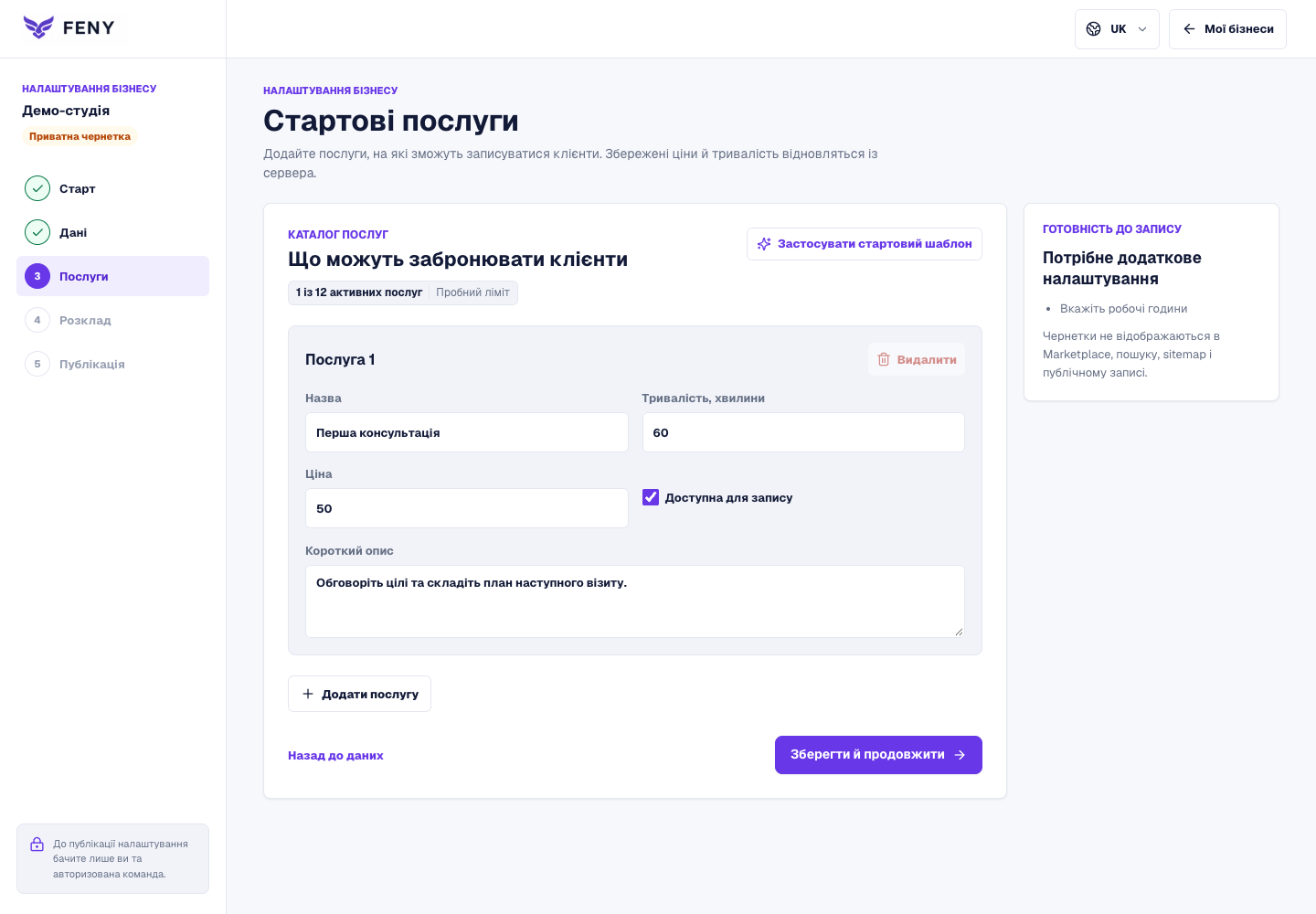
У кабінеті бізнесу можна створювати послуги, задавати ціни й тривалість, об’єднувати їх у категорії та закріплювати за фахівцями. Робочі години, перерви й відсутність впливають на доступний час. Для бізнесу з кількома адресами можна вести локації та пов’язувати з ними послуги й команду.
Власник запрошує працівників і надає їм відповідні ролі. Це дозволяє розподілити роботу: адміністратор веде записи, а спеціаліст працює з доступними йому відвідуваннями. Перед відкриттям запису варто перевірити одну послугу, її виконавця та розклад як єдиний сценарій.
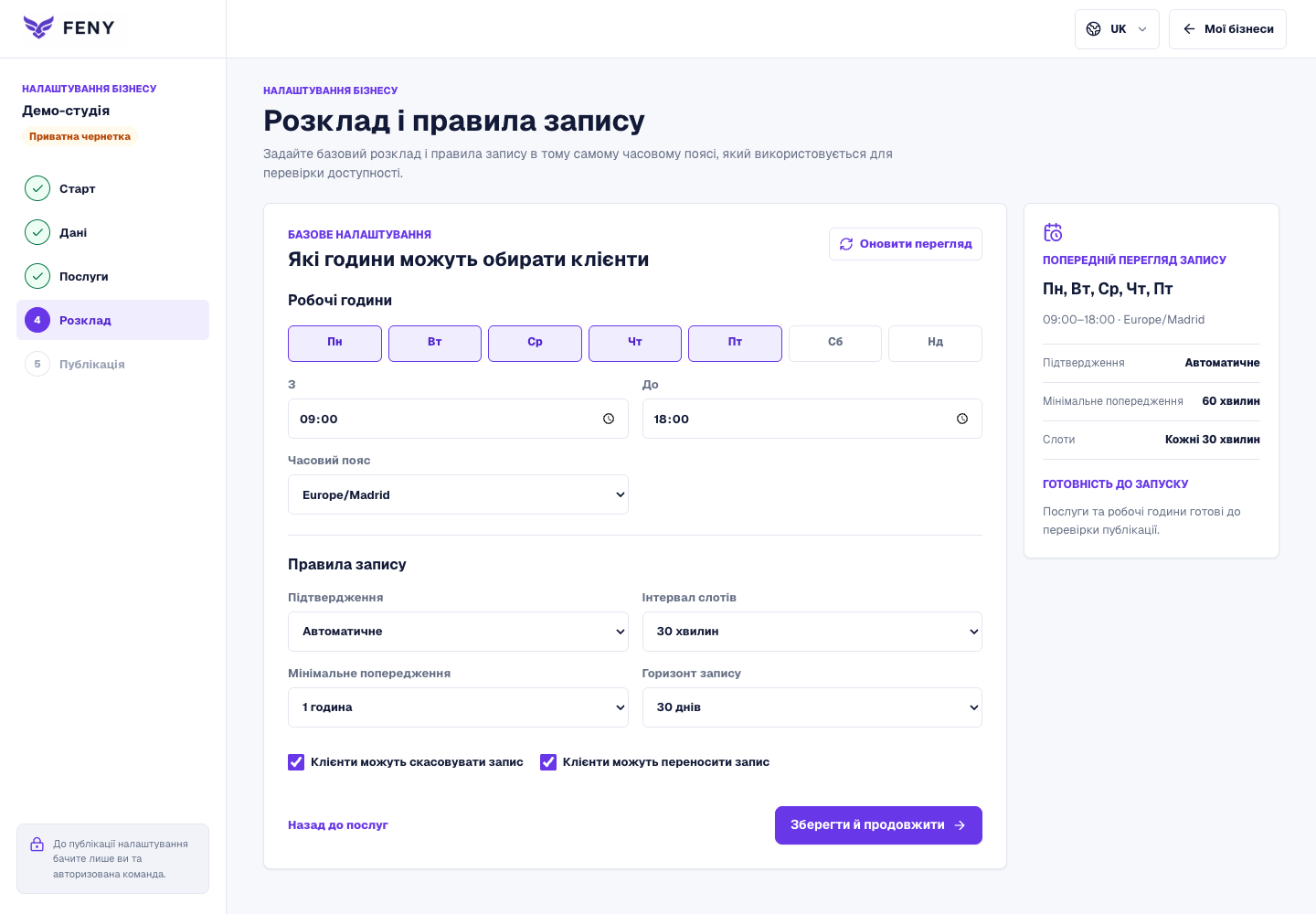
Команда може переглядати записи, створювати їх вручну, переносити та скасовувати за правилами бізнесу, відмічати завершені візити й неявки. Контакти та історія відвідувань клієнта допомагають підготуватися до повторного звернення. Наприклад, адміністратор бачить попередні записи перед тим, як підібрати наступний час.
Аналітика допомагає оцінювати записи, завантаження команди та фінансові показники за даними, внесеними у Feny. Для корисних звітів важливо своєчасно оновлювати статуси візитів і платежів. Ці показники описують роботу в системі й не замінюють бухгалтерський облік.
Редактор сайту дозволяє налаштувати головний екран, послуги, фотографії, галерею, опис бізнесу, контакти та інші секції. Зміни можна зберегти в чернетці, перевірити у попередньому перегляді й опублікувати. Це зручно, коли потрібно оновити пропозицію або фото без окремої розробки сайту.
Видимість у маркетплейсі налаштовується окремо. На існуючому сайті можна розмістити віджет запису, а для власного домену потрібне підключення й налаштування домену. Заповнений профіль допомагає клієнту зрозуміти, що ви пропонуєте, де працюєте та як записатися.
Викладачі, школи й тренери можуть створювати групи з викладачем, місткістю та повторюваним розкладом, вести постійний склад учнів і журнал відвідувань. Доступні масові відмітки та виправлення відвідуваності. Для дитячих занять можна розрізняти учасника та контакт дорослого.
Якщо увімкнути запис на весь курс і опублікувати його заняття, учень бачить дати та загальну ціну й записується один раз. Місце резервується в усіх відповідних уроках. За налаштованої онлайн-оплати використовується спільна оплата курсу; інакше оплату узгоджують із бізнесом. Наприклад, школа може запропонувати курс із 16 уроків замість 16 окремих записів. У клієнтському кабінеті є розділ «Мої заняття».
Для оренди можна налаштувати обладнання, доступну кількість, період і тривалість, ціни та додаткові опції. Система враховує бронювання доступного запасу, а працівник відмічає видачу та повернення. Неповернене прострочене обладнання враховується під час перевірки доступності.
Забезпечувальний депозит обліковується окремо від вартості оренди; для нього передбачені операції отримання, повернення та утримання. Запис операції в обліку не означає автоматичний банківський переказ. Приклад використання: оренда комплекту обладнання на кілька годин із перевіркою кількості перед підтвердженням.
СТО й майстерня можуть запропонувати діагностику, заміну мастила, ремонтні послуги та консультації. Якщо обсяг робіт стане зрозумілим лише після огляду, зручно спочатку записувати на діагностику з визначеною тривалістю.
Агентство нерухомості може пов’язати послугу перегляду з конкретним об’єктом, щоб він залишився в записі, або запропонувати послугу без обов’язкового вибору об’єкта. Для дистанційних консультацій доступний онлайн-формат; створення зустрічі Google Meet потребує підключеної інтеграції Google та відповідного налаштування послуги.
Бізнес може організувати оплату на місці або підключити онлайн-оплату. Якщо для послуги потрібна передоплата, її умови налаштовуються в бізнесі й відображаються під час запису. Онлайн-платежі потребують активного платіжного підключення; підключення Google Календаря також виконується окремо.
Клієнт може повертатися до майбутніх і минулих записів у своєму кабінеті, зберігати бізнеси в обране й керувати профілями близьких. Feny працює на телефоні та комп’ютері, підтримує п’ять мов і встановлення як вебзастосунок. Для актуальних записів, оплат і синхронізації потрібне інтернет-з’єднання.
Почніть з одного робочого сценарію — наприклад, запису на консультацію. Коли послуга, розклад і сторінка узгоджені, додайте команду, групи або оренду. Так легше перевірити результат і навчити працівників користуватися системою.
Схожі матеріали
Інші способи зробити роботу бізнесу та досвід клієнта зручнішими.Додайте Feny на початковий екран або комп’ютер. Розповідаємо, що змінилося, кому це зручно та як установити застосунок на iPhone, Android, Windows і Mac.
Читати статтю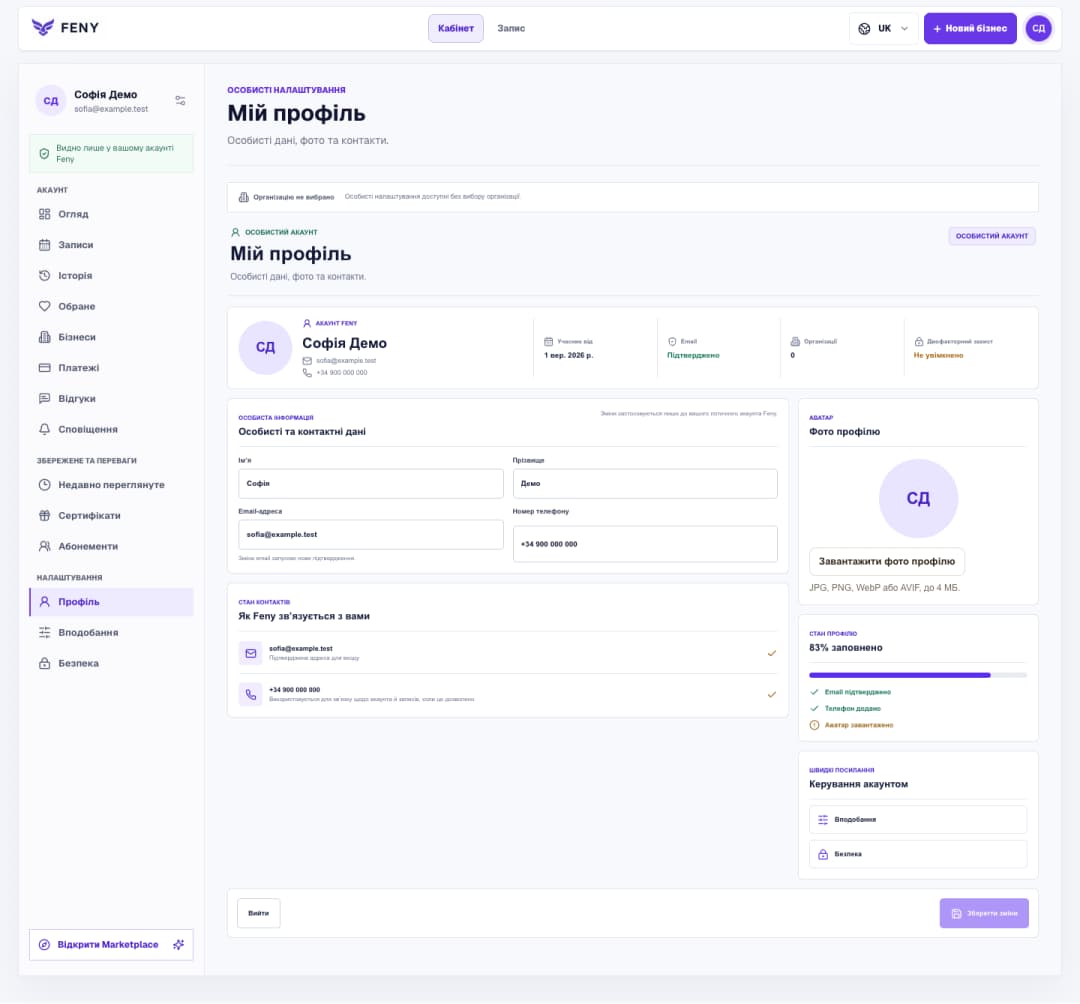
Знайдіть особисті налаштування, збережіть контакти й фотографію, а потім виберіть зручну мову інтерфейсу.
Читати статтю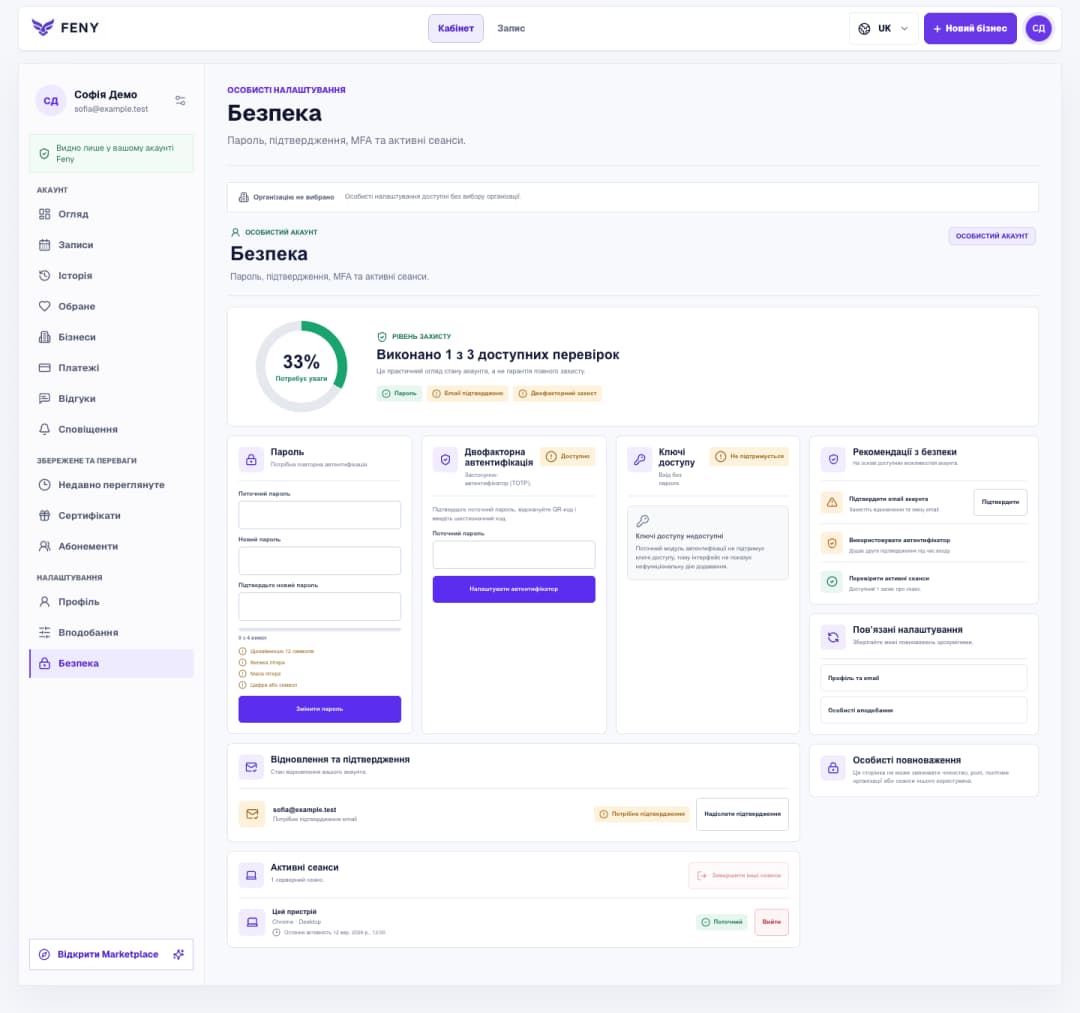
Покроково підтвердьте email, налаштуйте пароль та автентифікатор, а потім перевірте пристрої з доступом до акаунта.
Читати статтю