Publica tu página y prueba el recorrido de reserva
Guarda el borrador privado, revisa los requisitos y la visibilidad en Marketplace y comprueba la reserva usando los enlaces públicos confirmados.
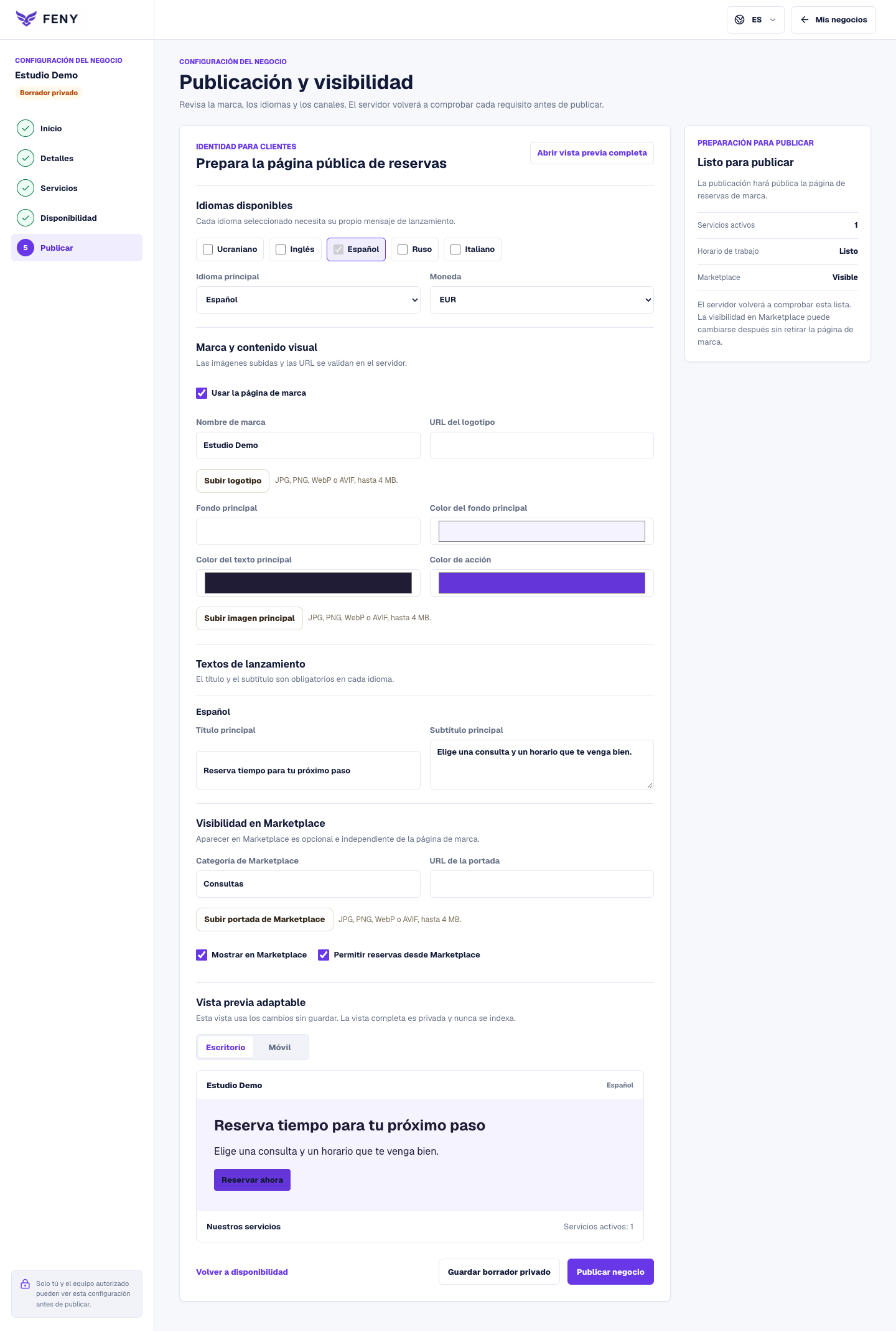
Abre “Publicación y visibilidad” después de guardar los servicios y el horario. La ruta es /business/{businessId}/onboarding/publish, donde {businessId} identifica tu negocio. Este paso prepara un borrador privado para los clientes. Si el negocio ya está activo, la ruta abre la página de finalización, que contiene sus enlaces públicos.
Pantalla real de publicación con datos ilustrativos. Guardar el borrador y publicar el negocio son acciones independientes.Abrir captura de pantalla
Qué contenido se hará público
La página de marca y el descubrimiento en Marketplace tienen controles separados. Publicar habilita la página pública del negocio. “Mostrar en Marketplace” controla la visibilidad y “Permitir reservas desde Marketplace” configura las reservas de ese canal. Para aparecer como negocio reservable en Marketplace, revisa ambos interruptores. La página de marca puede estar publicada sin aparecer en Marketplace.
Prepara la publicación en seis pasos:
Revisa “Idiomas disponibles”, “Idioma principal” y la moneda. Conserva los idiomas cuyo contenido público hayas preparado.
Activa “Usar la página de marca”. Comprueba el nombre y completa el título y subtítulo principal en cada idioma seleccionado.
Revisa la categoría de Marketplace y sus dos controles de visibilidad y reservas. Comprueba las imágenes y el aspecto público previsto.
Cambia la vista previa entre “Escritorio” y “Móvil”. Pulsa “Guardar borrador privado” antes de abrir la vista previa completa.
Consulta “Preparación para publicar”. Resuelve los datos del negocio, el servicio activo, el horario y los textos obligatorios que falten.
Pulsa “Publicar negocio”. Espera la confirmación y la página /business/{businessId}/onboarding/complete.
Comprueba los enlaces después de publicar
En la página final, utiliza “Abrir página pública” y “Abrir proceso de reserva”. Las rutas habituales son /es/b/{businessSlug} y /es/b/{businessSlug}/book; los enlaces mostrados usan el idioma y el identificador público del negocio. Abre el enlace público en una ventana privada para verlo como visitante. Una dirección con ?preview=1 sirve para revisar el borrador como propietario; no es el enlace que debes compartir.
Comprueba nombre, duración y precio del servicio, ubicación y una fecha disponible. Continúa por los pasos de contacto y reserva con datos que controles. Elegir una hora no termina el proceso. Si envías una reserva de prueba, crearás una cita real: revisa su estado y retírala mediante la cancelación permitida o las acciones del propietario. Con aprobación del propietario, una solicitud pendiente todavía no es una cita confirmada.
Dos errores frecuentes al publicar
“Publicar negocio” comprueba los datos guardados y no guarda automáticamente las últimas modificaciones del formulario. Vuelve a guardar después de editar idiomas o textos. Además, la preparación valida requisitos básicos, no todas las visitas posibles. Asignaciones del equipo, fechas cerradas o reglas de reserva pueden explicar un calendario vacío: prueba un servicio concreto antes de distribuir el enlace.
Lecturas relacionadas
Descubre más formas de mejorar tu servicio y la experiencia de tus clientes.
Guía práctica de las funciones disponibles en Feny: reservas online, agenda del equipo, CRM, web del negocio, cursos, alquiler de equipos y usos por sector. Con ejemplos y pasos para empezar.
Añade Feny a la pantalla de inicio o al ordenador. Te contamos qué cambia, a quién le resulta útil y cómo instalarlo en iPhone, Android, Windows y Mac.
 Feny