 Feny
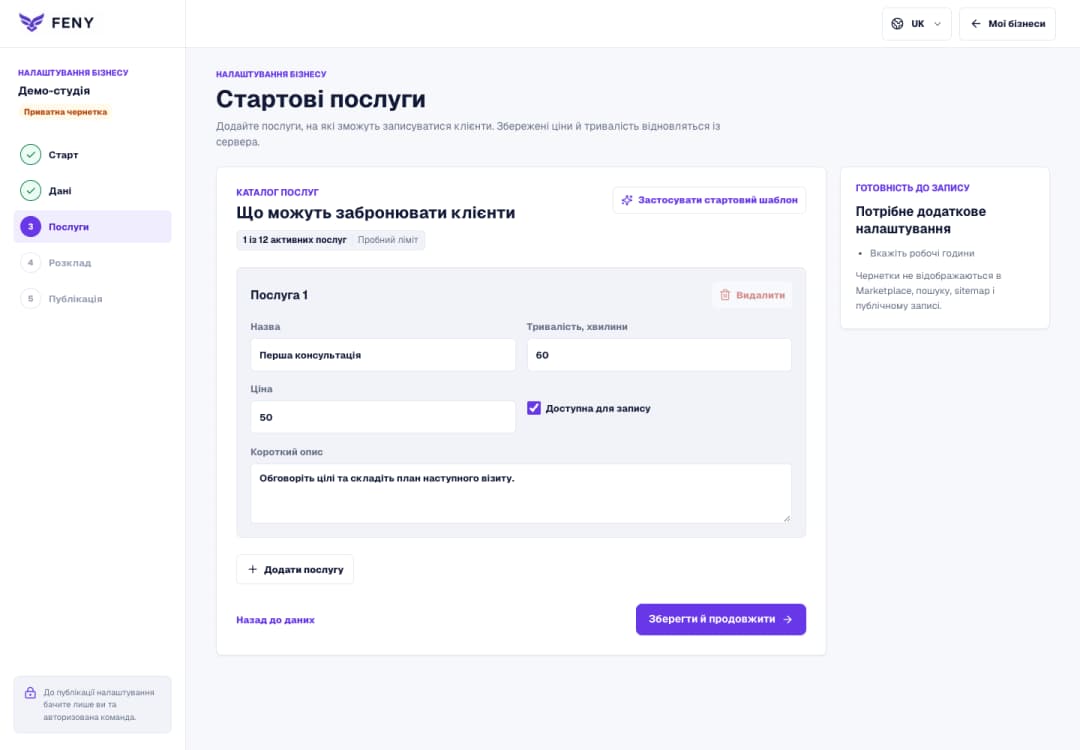
Що вже можна робити у Feny: запис, клієнти, заняття та оренда
Практичний огляд доступних можливостей Feny: онлайн-запис, календар команди, CRM, сайт бізнесу, курси, оренда та галузеві сценарії. З прикладами й кроками для початку.
Читати статтюЗбережіть приватну чернетку, перевірте готовність і видимість у Marketplace, потім відкрийте підтверджені публічні посилання та протестуйте запис.
Відкрийте крок «Публікація та видимість» після збереження послуг і робочих годин. Адреса: /business/{businessId}/onboarding/publish, де {businessId} — ідентифікатор вашого бізнесу. Цей крок готує приватну чернетку до відкриття для клієнтів. Якщо бізнес уже активний, адреса приведе на завершальну сторінку, де містяться його публічні посилання.
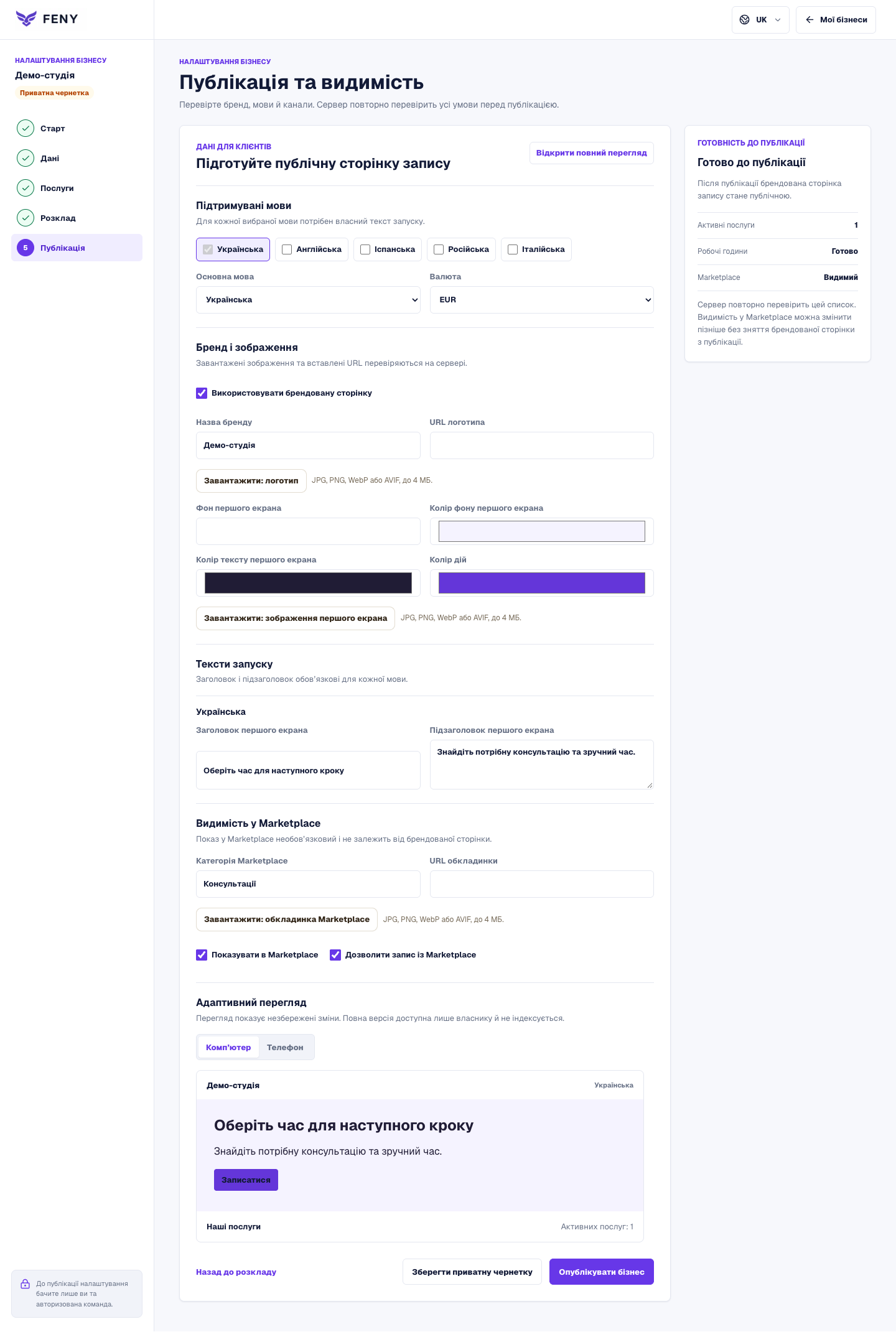
Брендована сторінка й присутність у Marketplace керуються окремо. Публікація відкриває публічну сторінку бізнесу. «Показувати в Marketplace» керує видимістю в каталозі, а «Дозволити запис із Marketplace» — налаштуванням запису через цей канал. Щоб бізнес відображався як доступний для запису в Marketplace, перевірте обидві позначки. Брендована сторінка може залишатися опублікованою без присутності в Marketplace.
Підготуйте публікацію за шість кроків:
На завершальній сторінці виберіть «Відкрити публічну сторінку» й «Відкрити процес запису». Типові адреси — /uk/b/{businessSlug} та /uk/b/{businessSlug}/book; показані посилання використовують мову й публічну адресу вашого бізнесу. Відкрийте публічне посилання в приватному вікні браузера, щоб перевірити вигляд для відвідувача. Адреса з ?preview=1 призначена для перегляду власником; клієнтам потрібне звичайне публічне посилання.
Перевірте назву, тривалість і ціну послуги, місце проведення й доступну дату. Пройдіть запропоновані кроки контактів і запису зі своїми даними. Вибір часу сам собою не завершує запис. Якщо надсилаєте тестовий запис, це справжній візит у календарі: перевірте підсумковий статус і потім приберіть його дозволеним скасуванням або дією власника. За підтвердження власником заявка в очікуванні відрізняється від підтвердженого візиту.
Кнопка «Опублікувати бізнес» перевіряє збережені дані й не зберігає за вас останні зміни форми. Після редагування мов або тексту спочатку збережіть чернетку ще раз. Готовність також перевіряє обов’язкові налаштування, а не кожен можливий візит. Призначення команди, закриті дати й правила запису можуть залишити календар порожнім, тому перевірте конкретну послугу до поширення посилання.
Схожі матеріали
Інші способи зробити роботу бізнесу та досвід клієнта зручнішими.Практичний огляд доступних можливостей Feny: онлайн-запис, календар команди, CRM, сайт бізнесу, курси, оренда та галузеві сценарії. З прикладами й кроками для початку.
Читати статтю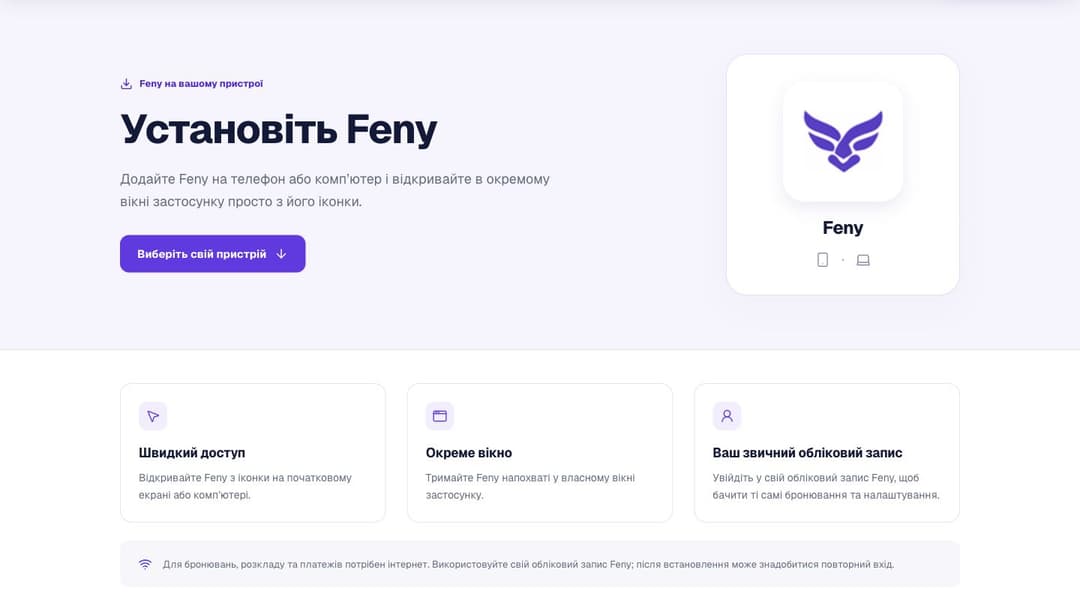
Додайте Feny на початковий екран або комп’ютер. Розповідаємо, що змінилося, кому це зручно та як установити застосунок на iPhone, Android, Windows і Mac.
Читати статтю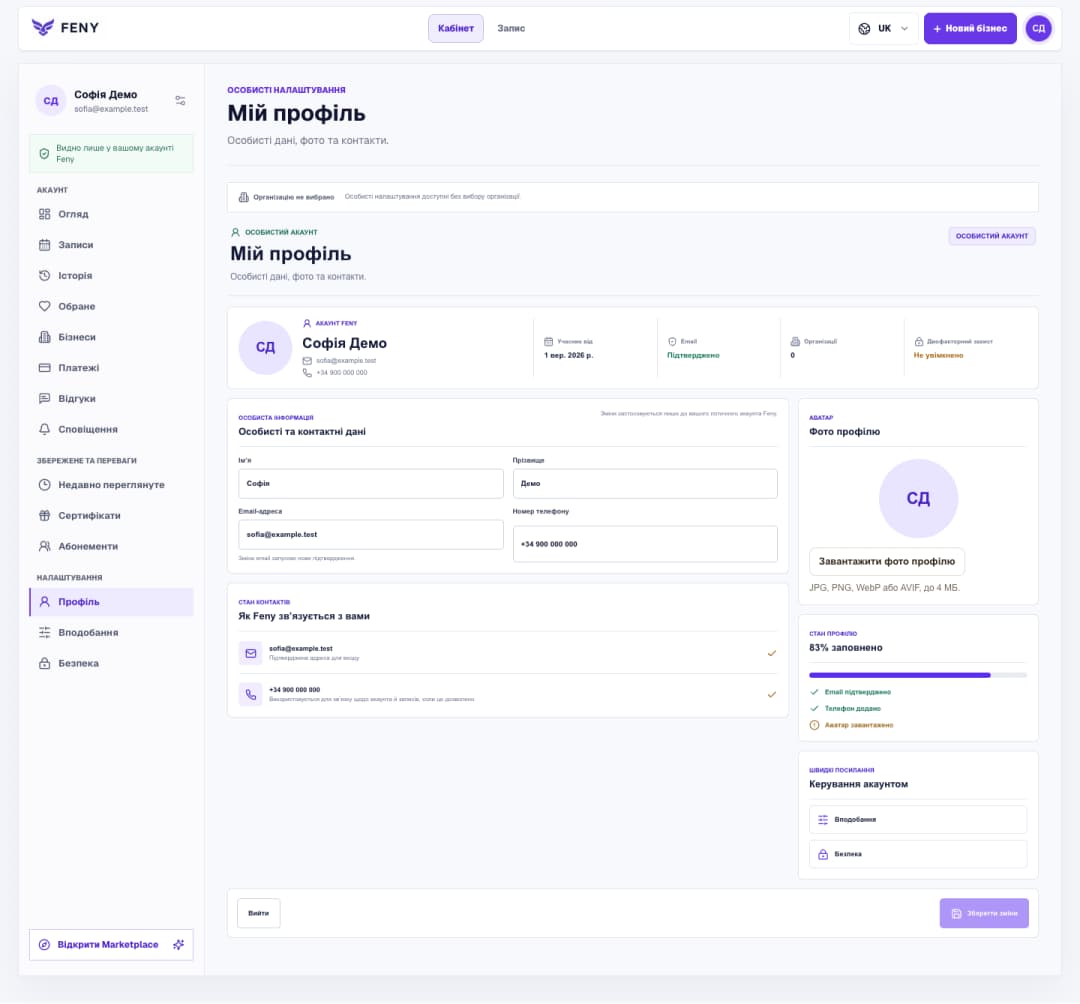
Знайдіть особисті налаштування, збережіть контакти й фотографію, а потім виберіть зручну мову інтерфейсу.
Читати статтю