 Feny
Feny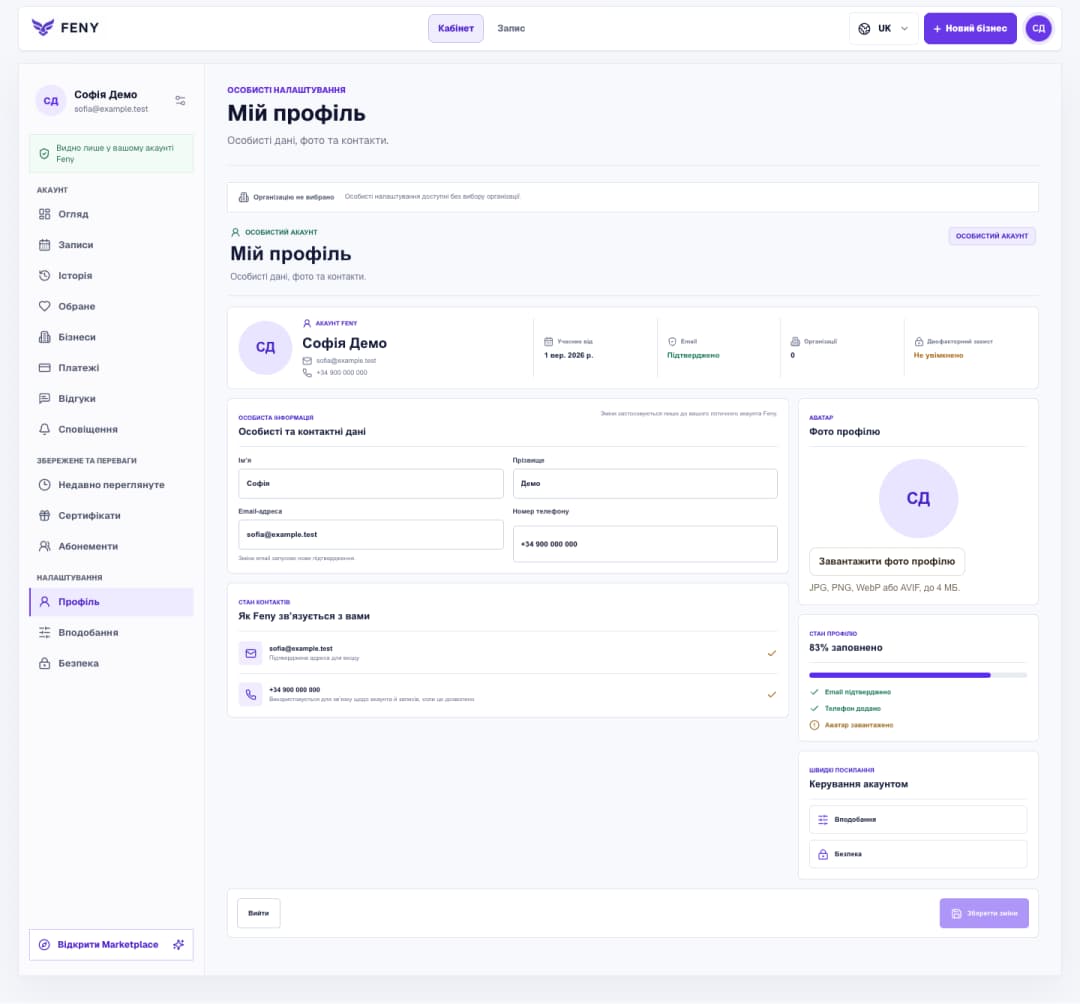
Як налаштувати профіль і мову інтерфейсу Feny
Знайдіть особисті налаштування, збережіть контакти й фотографію, а потім виберіть зручну мову інтерфейсу.
Читати статтюВиберіть робочі дні, часовий пояс і правила запису, збережіть графік та з’ясуйте, як на доступний час впливають локація й команда.
Після додавання активної послуги відкрийте крок «Розклад і правила запису» в налаштуванні бізнесу. Його адреса: /business/{businessId}/onboarding/availability, де {businessId} — ідентифікатор вашого бізнесу. Інструкція стосується приватної чернетки. Для вже опублікованого бізнесу використовуйте звичайні сторінки розкладу й налаштувань: цей крок початкового запуску перенаправить вас до панелі керування.
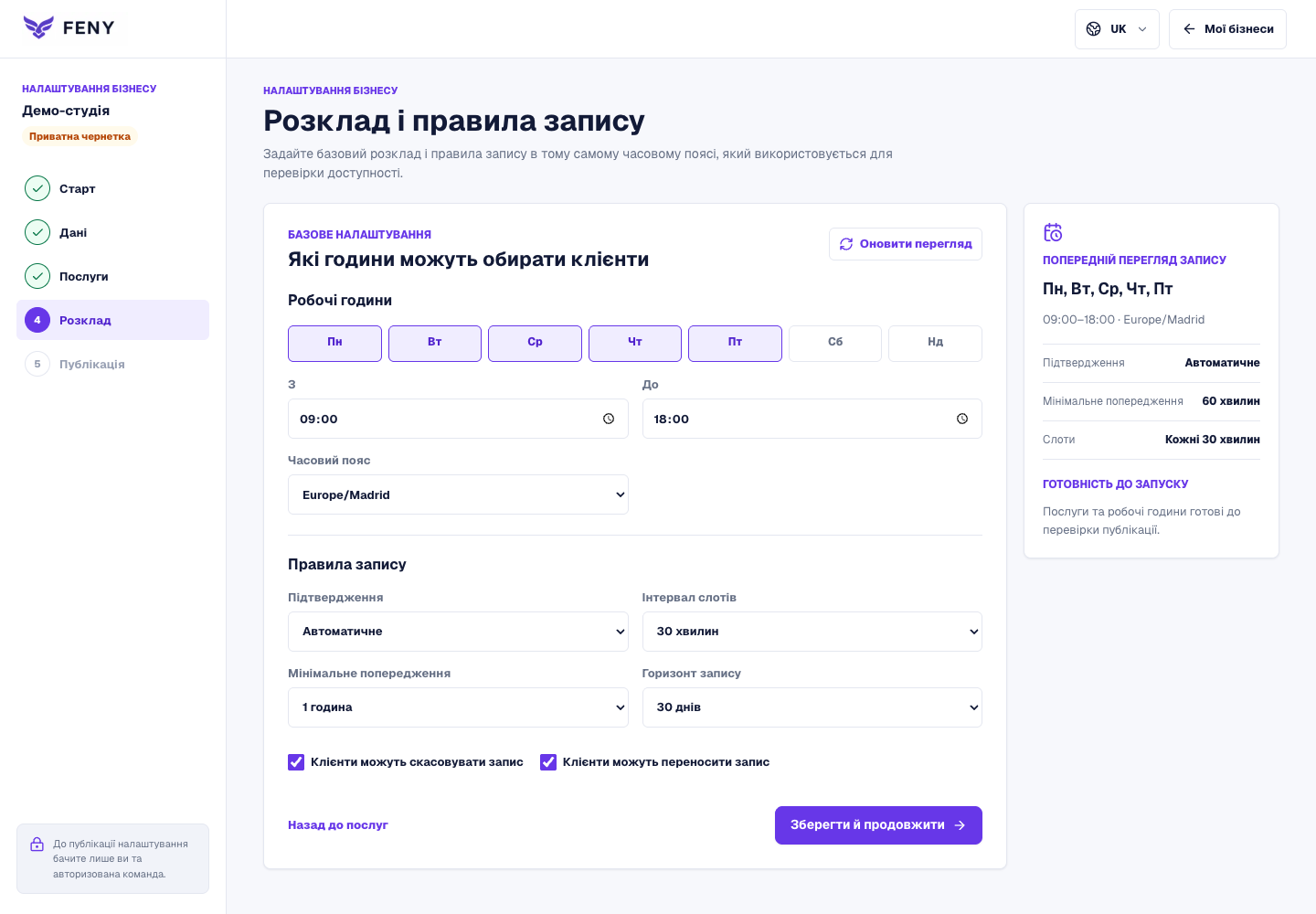
На цьому екрані одна пара часу відкриття та закриття застосовується до всіх позначених днів. Наприклад, понеділок–п’ятниця, 09:00–18:00 — загальний тижневий графік, а не п’ять окремо налаштованих днів. Не позначайте вихідні. Якщо потрібні різні години за днями, перерви або винятки на певну дату, підготуйте їх у робочому розділі розкладу.
Налаштуйте основу за шість кроків:
Робочі години бізнесу задають основу. Локація може успадковувати цей графік або використовувати власний календар; її часовий пояс теж враховується. Далі тижневий графік працівника й винятки на дати обмежують відповідні години. Виняток на дату має пріоритет над тижневим записом працівника. Спеціаліст має бути активним, доступним для запису та призначеним на потрібну послугу й локацію, коли це необхідно.
Припустімо, бізнес відкритий 09:00–18:00, а працівник працює 10:00–16:00. Це не робить працівника доступним до 18:00. Годинна послуга має повністю вміщуватися в дозволений проміжок. Інтервал слотів 30 хвилин означає можливі початки кожні пів години, але не скорочує тривалість послуги. Наявні записи, налаштовані буфери та потрібні ресурси можуть прибрати інші варіанти часу.
Звичайний розклад розташований за адресою /business/{businessId}/appointments/schedule, команда — /business/{businessId}/employees, правила — /business/{businessId}/settings/booking. Спочатку перевірте мінімальний термін до візиту й горизонт запису. «Оновити перегляд» не зберігає зміни. Панель готовності описує збережені налаштування, а не підтверджує вільний час у кожному майбутньому інтервалі. Тому після редагування форми обов’язково завершіть збереження.
Схожі матеріали
Інші способи зробити роботу бізнесу та досвід клієнта зручнішими.Знайдіть особисті налаштування, збережіть контакти й фотографію, а потім виберіть зручну мову інтерфейсу.
Читати статтю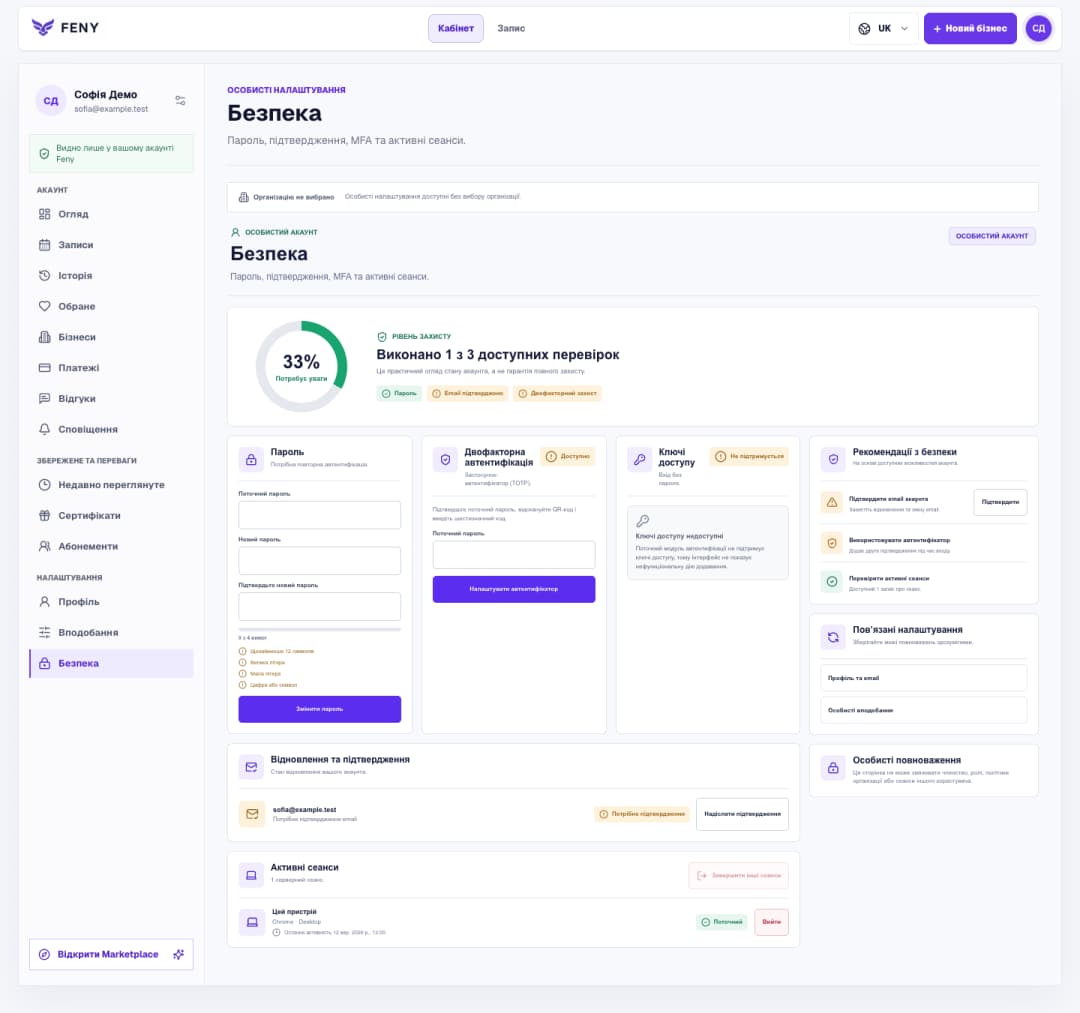
Покроково підтвердьте email, налаштуйте пароль та автентифікатор, а потім перевірте пристрої з доступом до акаунта.
Читати статтю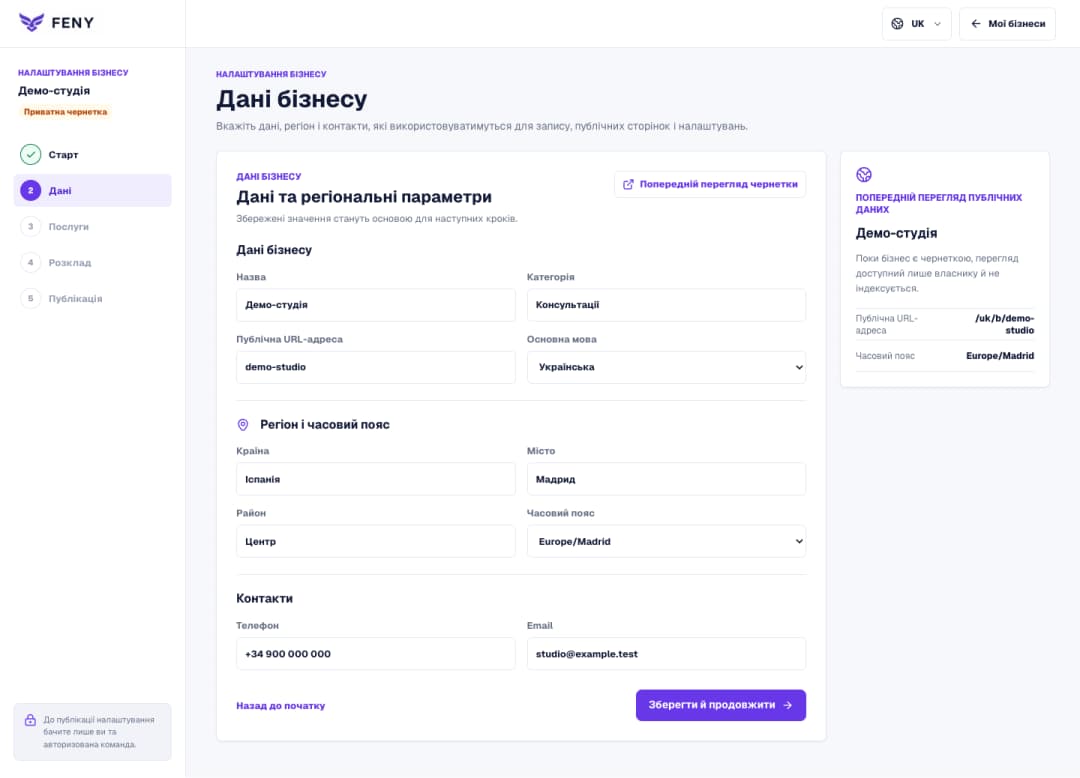
Заповніть назву, публічну URL-адресу, основну мову, регіон і контакти на кроці «Дані бізнесу» у приватній чернетці.
Читати статтю